Visualizzazione post con etichetta SDRSharp. Mostra tutti i post

martedì 27 maggio 2014

Nuova grafica e nuove funzioni per SDRSharp

Non si ferma lo sviluppo di questo software che nelle ultime versioni ha cambiato il suo aspetto grafico: ora è possibile nascondere tutto il menù laterale per avere sullo schermo solo lo spettro, ma avendo sempre a portata di mano i comandi più utilizzati quali volume, zoom, contrasto, range e offset.
Sono stati inoltre introdotti altri tre spettri:  IF Spectrum, FM MPX Spectrum e Audio Spectrum.
Il primo permette di modificare la larghezza della banda passante singolarmente sui fianchi del filtro senza modificare il Bandwidth: per esempio, se abbiamo un interferenza dalla frequenza superiore andremo a stringere solo quel lato del filtro fino ad eliminare l'interferenza.
L'FM MPX Spectrum visualizza la qualità del segnale FM Stereo in Multiplex con le sue sottoportanti.
L'Audio Spectrum visualizza lo spettro audio del segnale ricevuto.
Il sito ufficiale è sempre in via di rinnovamento ed è ancora incompleto rispetto al precedente, ma il software è sempre scaricabile gratuitamente da qui.

SDRSharp versione 1282

domenica 13 aprile 2014

VB-Audio Cable: driver per collegare dongle SDR e software di decodifica digitale

Chi, come me, ha utilizzato computer con sistema operativo Windows XP per la ricezione dei vari modi digitali (AIS, ACARS, WEFAX, ecc.) con le chiavette SDR, non ha trovato difficoltà nel gestire gli ingressi e le uscite audio da utilizzare per i vari software di decodifica (Multipsk, Fldigi, YaND, ecc.) poiché tramite il mixer della scheda audio era semplice selezionare e regolare input ed output.
Il mio vecchio pc cominciava a dare segni di stanchezza e sono così sono riuscito a venire in possesso di un notebook Sony Vaio con sistema operativo Windows Vista e processore Intel Core2 Duo con prestazioni decisamente migliori del precedente, soprattutto per la parte audio e grafica, ed ora sono in fase di migrazione di tutti i software dedicati alla radio dal vecchio al nuovo (anche se usato) pc.
Però mi sono trovato ad affrontare il problema del passaggio dell'audio dal software della chiavetta RTL-SDR ai programmi di decodifica in quanto, mancando lo stereo-mixer (o mono-mixer), non era possibile passare direttamente l'audio da SDRSharp a Multipsk (per esempio).
Il notebook ha come ingresso audio solo una presa jack per il microfono e come uscita una presa jack per le cuffie, ma anche provando a collegare fra di loro le due prese non era possibile ottenere la decodifica dei segnali.
L'unica soluzione possibile era l'utilizzo di un Virtual Audio Cable che potesse collegare via driver i due software e la scelta è caduta su VB-Audio Cable, un driver gratuito (donationware) di cui avevo già sentito parlare bene e che è una valida alternativa ad altri software a pagamento.
Il driver scaricabile dal sito VB-Audio, dove trovate anche altri software ed applicativi audio, è compatibile con tutti i sistemi Windows da XP in poi, sia a 32 che a 64 bits, e di semplice installazione.
Scaricato e decompresso il file .zip, scegliete il setup adatto al vostro sistema secondo quanto riportato nel file "readme" ed una volta installato vi troverete aggiunto "CABLE" come dispositivo audio.
Selezionatelo come predefinito sia per la registrazione:


che per la riproduzione:


Selezionate "Proprietà" e regolate i livelli, ma a questo punto vi potete trovare di fronte al mio stesso problema: nessuna variazione dei livelli reali, pur aumentando o diminuendo i valori.
Non sono riuscito a risolvere questo problema e per ovviare a questo ho dovuto intervenire sul livello audio di SDRSharp per avere il livello di ingresso adeguato verso Multipsk.
Non sono nemmeno riuscito a trovare il modo per ascoltare dal pc il segnale in ingresso, pur attivando anche l'uscita "Cassa/Cuffie".
Se qualcuno di voi ha qualche suggerimento in merito, gliene sarò grato.
Qui uno screenshot della ricezione dei segnali AIS con SDRSharp:


Devo dire che sotto l'aspetto della gestione audio rimpiango XP che era più semplice ed efficace, anche perché, utilizzando invece l'ingresso microfono per i segnali provenienti dal Icom IC-R71, il livello minimo risulta essere sempre troppo elevato, soprattutto se si utilizzano software di decodifica digitale molto sensibili come WSPR e WSJT9, costringendomi ad utilizzare l'attenuatore del ricevitore o, in alternativa, abbassando l'RF Gain dello stesso.
Sicuramente ho bisogno di conoscere più approfonditamente questo (per me nuovo) sistema operativo.

mercoledì 9 aprile 2014

Installazione dongle RTL-SDR con il software SDRSharp

E' passato ormai un anno e mezzo da quando avevo pubblicato su questo blog una guida rapida per l'installazione delle chiavette (dongle) RTL-SDR con il software SDRSharp (sulla base di quella originale in lingua inglese) ed essendoci stati notevoli sviluppi in questo programma, ho pensato di ripubblicare un post che potesse essere utile a chi utilizza queste chiavette per la prima volta.
Ora l'installazione è molto più semplice, seppur non priva di qualche problema con qualche sistema operativo (Windows 7 e 8), ma per ogni eventuale difficoltà o dubbio vi consiglio di documentarvi anche a questo link: SDR# Wiki.
L'occasione è stata anche quella di venire in possesso di un pc notebook con prestazioni decisamente migliori del mio vecchio desktop, riuscendo così a sfruttare al meglio le potenzialità di queste chiavette.
Quelli qui descritti sono i passaggi da effettuare per l'installazione e si riferiscono al sistema operativo Windows Vista, ma sono validi anche per gli altri sistemi Windows, salvo quanto detto già sopra, con la chiavetta RTL2832U e la versione 1193 di SDRSharp.
- indispensabile avere installato Microsoft .NET Framework 3.5 scaricabile qui
- non inserire ora la chiavetta nel pc, ma scaricare dal sito di SDR# il file sdr-install.zip che contiene tutti i files necessari
- estrarre i files e lanciare il file .bat
- è possibile che il vostro antivirus rilevi questa operazione come minaccia e non dovete fare altro che permetterne l'installazione inserendola nelle eccezioni
- verrà creata una nuova cartella "sdrsharp" che potete spostare in una nuova directory a piacere, l'importante è che non sia in "Program files" altrimenti avrete problemi dovuti al sistema di protezione dei programmi da parte di Windows
- inserire ora la chiavetta ed al messaggio d'installazione del driver non eseguirlo automaticamente


- lanciare "Zadig" che trovate nella cartella "sdrsharp" e dal menù "Options" selezionate "List all devices"
- selezionare "RTL2832U" od in alternativa "Bulk - Interface 0"
- controllare che dopo la freccia verde sia indicato "WinUSB" e che in "USB ID" vi sia "0BDA - 2832"
- cliccare su "Install Driver" ed alla fine del processo la finestra si mostrerà così:


- lanciare il file "SDRSharp.exe" nella solita cartella e selezionare dal menù in alto a sinistra "RTL-SDR/USB"


- come primo test potete sintonizzare una emittente FM broadcast cambiando la frequenza cliccando direttamente sulle cifre del VFO (sulla parte superiore del numero per aumentarlo e sulla parte inferiore per diminuirlo) oppure tramite la rotella del mouse posizionandoci sullo spettro
- selezionare il modo WFM ed una larghezza di banda di 180000 Hz (Filter bandwidth)
- cliccare su "Configure" per selezionare il "Sample Rate", cioè la larghezza dello spettro visibile (con pc lenti impostare su 1.0 MSPS e valori più alti possono essere usati con pc più performanti), mettere la spunta su Offset Tuning e regolare il RF Gain su valori medi per evitare di ricevere frequenze immagine, soprattutto se siete in una zona ad alta densità di ripetitori FM


- dopo avere eseguito queste impostazioni, premete su Play e divertitevi a spazzolare le frequenze, tenendo sempre conto che molta importanza per una buona ricezione è un buon impianto d'antenna

Spettro FM Broadcast con antenna verticale bibanda VHF-UHF
Per concludere, il programma può essere arricchito con diversi plugin che possono essere aggiunti secondo le proprie esigenze, anche questi sempre in via di aggiornamento, e che potete trovare elencati nel sito SDR# Wiki sopra riportato.
Come riferimento per domande, aggiornamenti e consigli vi segnalo il gruppo Yahoo di SDRSharp
Buoni ascolti!

martedì 27 agosto 2013

Prove di ricezione immagini dai satelliti meteo NOAA

Stimolato da un interessante post sulla ricezione dei satelliti meteo, ho testato la capacità della mia attrezzatura di poter ricevere le immagini inviate dai satelliti NOAA nella banda VHF utilizzando la chiavetta RTL-SDR ed i software SDRSharp e WXtoImg.
L'antenna utilizzata è la solita bibanda verticale VHF-UHF, certo non la più adatta per la ricezione dei segnali in movimento dai satelliti, ma che in passato mi ha comunque permesso di ricevere i segnali dalla stazione orbitante ISS.
La preoccupazione maggiore era la capacità da parte del mio pc vecchiotto dotato di un Pentium 4 (soprannominato a ragione "ferro da stiro" dall'amico Cristian) di elaborare i dati senza sovraccaricare la CPU, viste le raccomandazioni riportate nel post suddetto che consigliavano di utilizzare processori veloci e 8 Giga di RAM altrimenti non sarebbe stato in grado di processare e decodificare i segnali nello stesso tempo.
Invece il tutto ha funzionato a dovere e le prime prove hanno dato esiti positivi, anche se parziali, ma solo sotto l'aspetto della completezza delle immagini, quindi della difficoltà di ricevere un buon segnale per tutta la durata della trasmissione (dai 9 ai 12 minuti circa)
Le frequenze utilizzate dai satelliti meteo NOAA 19, NOAA 18 e NOAA 15 sono rispettivamente 137.100, 137.9125 e 137.620 MHz.


Qui sopra uno screenshot del segnale durante la ricezione con SDRSharp.
Le impostazioni da effettuare per una buona ricezione, seguendo i consigli nel sito, sono le seguenti:

  • Mode: WFM
  • Filter bandwidth: 40000
  • Squelch: Off
  • AF Gain: 60-70% (questo può variare e va regolato eseguendo un test con WXtoImg)
  • Input/Output: Microsoft Sound Mapper per me (Win XP e scheda audio Realtek AC'97), ma per altri sistemi potrebbe essere necessario un Virtual Audio Cable (VAC)
  • Samplerate: 1.024 MSPS
  • RF Gain: 34 dB (anche questo valore va regolato in modo ottimale per avere il miglior rapporto segnale/rumore)
Il software WXtoImg permette di registrare, decodificare e processare i segnali ricevuti, oltre al salvataggio ed alla successiva rielaborazione secondo diversi standard.
Lanciato il programma (scaricabile qui) come prima cosa è importante aggiornare i dati dei satelliti e per far questo basta andare nel menù File e selezionare Update Keplers.
Terminato questo, è opportuno inserire le coordinate della propria posizione alla voce Ground Station Location nel menù Options.
Ora possiamo verificare il passaggio dei satelliti selezionando Satellite Pass List dal menù File: otterremo una lista di previsione dei passaggi dei satelliti per il periodo da noi scelto con nome del satellite, direzione, elevazione massima, ora d'inizio, durata e frequenza utilizzata (è anche direttamente stampabile).
Avremo maggiore possibilità di ricevere un buon segnale durante i passaggi con un alto valore di elevazione rispetto all'orizzonte (MEL), quindi con i valori più vicini a 90 (0° è l'orizzonte), sempre che sia utilizzata un antenna a polarizzazione circolare.
E' importante, se utilizziamo questo programma per la prima volta, tarare il volume in modo corretto e per far questo ci mettiamo in ricezione durante un passaggio e regoliamo l'AF Gain in SDRSharp in modo da avere nel riquadro in basso a destra di WXtoIMG un valore intorno al 50-60% di colore verde, mentre se di colore giallo o rosso dovremo aumentare o diminuire il livello, senza dimenticare l'impostazione del livello del mixer selezionabile dal menù File e cliccando su Mixer Control.


Dopo aver regolato il livello del volume possiamo passare alla ricezione vera e propria.
Selezioniamo Record dal menù File e nella finestra che si aprirà selezioniamo Record and auto process, spuntando anche Create image e cliccando infine su Auto Record.
Quando il satellite che attendiamo salirà dall'orizzonte secondo la schedula, il programma inizierà a decodificare il segnale ricevuto e nella finestra Image vedremo comparire prima solo dei puntini bianchi e neri e quindi l'immagine sempre più nitida.
In questa finestra avremo anche le info sul nome del satellite, data, ora, elevazione, azimuth, tempo trascorso, durata totale, livello del volume, percentuale ricevuta della trasmissione.
Non preoccupatevi se vedete l'immagine spezzata come se fosse fuori sincronia perché poi verrà rielaborata senza problemi.
Terminata la ricezione i dati vengono processati e vengono create e salvate le immagini ricevute che potete ritrovare nella finestra Saved Images.


L'elaborazione dei dati permette di avere immagini a contrasto elevato, mappa colori agli infrarossi (MCIR), multispettrali (MSA), false-colour (HVCT) ed altri selezionabili dal menù Enhancement.


Nella finestra Audio Files avremo le registrazioni effettuate che potremo selezionare per essere rielaborate.


Nella finestra Raw Images avremo l'archivio delle immagini ricevute in formato raw.
Ulteriori info sul funzionamento del software le potete trovare nel menù Help del programma.
Da queste prime prove posso affermare che non è difficile ricevere delle buone immagini dai satelliti meteo, viste anche le mie condizioni d'ascolto dove l'antenna è posizionata sul balcone nel centro abitato e buona parte dell'orizzonte è schermato da una collina e dai palazzi circostanti.
Il segnale diventa decente quando l'elevazione supera i 30°, ma è importante anche la direzione del satellite (azimuth) perché sia a vista.
Ovvio che la migliore soluzione sarebbe quella di avere un'antenna dedicata e posizionata in modo che abbia una vista la più ampia possibile sull'orizzonte.


In conclusione, anche con la nostra economica chiavetta SDR, non occorre avere un pc particolarmente potente per riuscire a ricevere le immagini in tempo reale dai satelliti meteo.
Un grazie ancora al sito SDR for Mariners dal quale ho tratto molte di queste informazioni.

venerdì 16 agosto 2013

Con SDRSharp versione 1150 decodifica PI Code in FM

Dopo aver aggiornato il software SDRSharp alla nuova versione 1150 ho avuto la piacevole sorpresa di vedere che nella decodifica dei dati rds delle stazioni commerciali in FM, oltre al PS Code ed al Radiotext già presenti, ora è stata aggiunta quella del PI Code, molto utile per chi fa FM DX in quanto, anche in presenza di un segnale non molto forte, è il primo dato che può venire decodificato.
Un importante passo avanti atteso da molti utilizzatori delle chiavette SDR ed appassionati di FM.

sabato 2 marzo 2013

Calibrazione della frequenza con la chiavetta RTL-SDR

Utilizzando il software SDRSharp con la chiavetta RTL-SDR si può notare che, ascoltando un determinato servizio su una specifica frequenza, il picco del segnale non corrisponde con la linea rossa che indica il centro della frequenza.
Ciò è dovuto alla taratura non perfetta del tuner, ma è comprensibile visto l'esiguo costo e la destinazione originaria della chiavetta che per la ricezione dei canali TV digitali non richiede un'alta precisione.
Anche nei nostri ascolti, come per esempio i collegamenti in voce nella banda radioamatoriale dei 2 metri, spesso la larghezza di banda è tale che un leggero fuori frequenza non compromette l'ascolto.
Se invece andiamo su ascolti che richiedono una larghezza di banda più stretta, come in CW o la ricezione da satellite, allora diventa indispensabile che la sintonia sia più perfetta possibile per non perdere la qualità di ricezione.
Cliccando sul tasto Configure del programma SDRSharp, oltre alle altre opzioni, troviamo in basso la possibilità di variare il valore di ppm (parti per milione) che ci permette di centrare il picco della frequenza impostata con il suo valore esatto.
Per un risultato migliore dovremmo avere come riferimento una emissione la cui frequenza sia esattamente quella dichiarata e non sempre ciò avviene.
C'è un programma che ci permette di effettuare questa operazione con molta precisione e che utilizza come riferimento la rete mobile GSM.
Scaricate la versione Windows del file zip (esiste anche una versione Linux) da qui: http://rtlsdr.org/files/kalibrate-win-release.zip
Estraete i file in una cartella a piacere e create un collegamento sul Desktop al file kal.exe.
Cliccate con il tasto destro del mouse sull'icona appena creata e cliccate su Proprietà.
Nella scheda Collegamento aggiungete nel box Destinazione prima dell'indirizzo di collegamento la seguente dicitura "cmd /k " con uno spazio prima della barra e dopo la k, senza le virgolette.
Date l'ok e lanciate il programma da quell'icona.

Adesso dobbiamo scannerizzare la banda GSM dei 900 scrivendo il comando kal.exe -s 900 (attenzione sempre agli spazi!) come illustrato nell'immagine superiore.
Terminata questa operazione, prendete come riferimento il numero di canale che ha la maggiore potenza di segnale (nel mio caso il 101) e scrivete il comando per il calcolo dello scarto di frequenza kal.exe -c [numero del canale] o in alternativa la frequenza del canale kal.exe -f [frequenza].
Il valore average ottenuto è il valore di ppm che dovete inserire per la correzione della frequenza.
Per un ulteriore controllo, chiudete kal.exe, andate ancora nel Desktop sull'icona di kal.exe, cliccate su Proprietà  ed aggiungete in fondo alla riga nel box Destinazione i comandi -e [numero ppm di correzione] -c [numero del canale] -v (nel mio caso ho aggiunto -e 15 -c 101 -v).
Fate ripartire il programma ed esso verificherà automaticamente se la correzione effettuata è esatta.
Da questa seconda immagine si può vedere che lo scarto di frequenza medio dopo la correzione di 15 ppm si aggira sui -5 Hz, valore sicuramente molto accettabile.
Tenete conto che lo spostamento di frequenza varia anche secondo la temperatura della chiavetta ed è quindi consigliabile effettuare la taratura dopo aver utilizzato la chiavetta RTL-SDR per almeno 10-15 minuti.

Buoni ascolti!

venerdì 25 gennaio 2013

SDR-Radio software ora anche per RTL2832u


Da un e-mail inviata per errore da un iscritto alla lista di SDR#, sono venuto a conoscenza della possibilità di utilizzare il software SDR-Radio nella nuova versione V2 anche con la chiavetta RTL2832u.
Anche Andrea Lawendel e Ivan Guerini hanno pubblicato la notizia dell'uscita di questa nuova versione del programma, completamente riscritto, ora utilizzabile anche con il Perseus, dandone dei giudizi positivi, anche per lo scarso utilizzo della CPU.
Questo mi ha spinto a provare questo nuovo software con la mia chiavetta dotata di chip RTL2832u ed il tuner E4000, senza nascondere un po' di scetticismo dato dal fatto che sul mio "vecchio" pc l'unico software SDR che finora gira bene (con qualche giusta regolazione) è SDRSharp, seguito da HDSDR con qualche problema di fluidità audio e da DigiRadio con ancora più problemi di flusso dei dati.
Ho scaricato il programma dal nuovo sito di SDR-Radio ed ho aggiunto, dopo l'installazione, anche i file dll necessari al funzionamento della chiavetta RTL2832u secondo le istruzioni sul sito di AA5SH.
All'apertura del programma lo schermo principale si mostra molto completo e ricco di strumenti per l'impostazione di tutti i parametri necessari alla demodulazione dei segnali ed alla regolazione dell'audio con un buon DSP.
FM Broadcast con RDS Spectrum
La prima prova è stata sulla banda broadcast della FM e qui sono cominciati i primi problemi dati da corte interruzioni nell'audio che si prolungavano se tentavo di inserire la decodifica rds, notando il continuo aumento dell'utilizzo della CPU oltreché della memoria, la quale, quando superava il valore di 1,2 Gb mandava in crash il programma.
Questo credo sia dovuto alla lentezza del processore (unico a 3 GHz) portando ad un accumulo di dati non decodificati che vanno a riempire la RAM, visto anche che, se premevo lo Stop, sia il display che l'audio proseguivano ancora per diversi secondi nel loro funzionamento.
Il Sample Rate l'ho impostato al minimo (1024 kHz) ed un leggero miglioramento l'ho avuto diminuendo la velocità di scorrimento del waterfall portandola da 20 a 5 linee al secondo.
Altri interventi sul software per far "lavorare" meno la CPU non ne ho trovati.
Il discorso cambia sulle altre bande e con altre demodulazioni meno "ricche" di informazioni, dove tutto funziona in maniera più fluida e senza intoppi, con un utilizzo della CPU che raramente supera il 50% ed un accumulo di dati nella memoria decisamente inferiore e questo mi ha rincuorato molto.
VHF NarrowFM banda 2 metri
Ho notato però una forte presenza di segnali immagine con questo software, come evidenziati nella schermata sopra, molto più marcata rispetto a SDRSharp, probabilmente dovuta alla diversa elaborazione del segnale da parte dei due software che a parità di valori di guadagno nominali di RF corrispondono valori reali differenti con conseguente amplificazione anche dei segnali indesiderati.
Ho testato il software anche con l'Icom IC-R71, collegando semplicemente l'uscita Scope posta sul retro del ricevitore, dalla quale esce il segnale a media frequenza del primo miscelatore, con l'ingresso d'antenna della chiavetta e sintonizzando il Tuner a 70,378 MHz, anche se la frequenza indicata sul manuale è di 70,4515 MHz e non so tecnicamente spiegarne il perché (accetto suggerimenti!), ma solo così si intercetta il segnale corrispondente alla frequenza sul display del IC-R71.
Ho verificato la precisione della frequenza del VFO correggendo i ppm, quindi escludo che sia un problema legato a questa regolazione.
Qui alcune schermate di ricezione con l'IC-R71 sulle varie bande e demodulazioni.
AM Broadcast banda 25 metri
CW banda 20 metri
Hamburg Meteofax 13882,5 kHz 
RTTY DDH 8 14467,5 kHz
Alla fine di queste prime prove posso dare un giudizio positivo su SDR-Radio che si afferma come forte concorrente di SDRSharp, soprattutto per gli appassionati che non posseggono pc molto performanti.
La parte più interessante è il DSP incluso che permette di pulire bene i segnali, oltre al RDS completo di pi-code in FM, seppure più "duro" nella decodifica rispetto a SDR#.
FM Broadcast con info RDS

giovedì 17 gennaio 2013

Ricezione traffico aereo con ADSB Sharp + Virtual Radar

La chiavetta RTL-SDR si è ormai rilevata un economica alternativa ai ricevitori di classe superiore per la ricezione di vari servizi su un ampio spettro di frequenze che riesce a dare, pur con tutti i suoi difetti, i risultati sperati.
Ultimamente è stato sviluppato da uno dei programmatori di SDRSharp un plugin per la decodifica dei segnali ADS-B del traffico aereo sui 1090 MHz.
Purtroppo i vari tuner presenti nelle chiavette SDR presentano dei gap di frequenze che impediscono la ricezione in un certo intervallo, variabile anche con lo stesso tipo di tuner, che si trova proprio a ridosso di questa frequenza, ma fortunatamente nel mio caso il gap inizia appena più in su.
Non occorre avere installato SDRSharp per il funzionamento di questo plugin, ma è indispensabile avere installato il Zadig USB driver scaricabile qui http://rtlsdr.org/softwarewindows.
Ho quindi installato questo plugin, scaricabile qui ADSB#, lanciando il programma che si presenta con un'interfaccia semplice e chiara.
L'indirizzo della porta di default è 47806 e serve per comunicare con i programmi di decodifica e visualizzazione dei dati ricevuti.
La casella ADSBHub serve per ritrasmettere i dati ad un determinato host o indirizzo IP per il controllo remoto.
Il valore di Confidence è il numero di pacchetti occorrenti al decoder per il ricoscimento: un valore basso permette la decodifica di segnali anche lontani, mentre è utile aumentarlo in presenza di forte rumore o interferenze che possono distorcere il segnale e dare falsi messaggi.
Il valore di Timeout e la distanza in secondi che deve passare fra un pacchetto ed il successivo prima che ripassi dal filtro Confidence.
Il valore Frames/sec indica i pacchetti ricevuti e dà quindi una visione in tempo reale della corretta ricezione dei dati.
Se si hanno più chiavette collegate, nel menù Device viene scelta quella operativa, tenendo conto che il software supporta solo i tuner E4000 e R280, ciò dovuto alla diversa sensibilità e quindi alla possibilità di decodificare correttamente i dati.
Si può attivare l'AGC, anche se, per le caratteristiche del segnale, non sarebbe indispensabile, regolando manualmente l'RF Gain; come non è indispensabile la correzione dei ppm per la centratura della frequenza.
Una guida rapida in inglese che illustra le caratteristiche di questo software oltre ad una guida per l'autocostruzione di un'antenna adeguata a questa ricezione le trovate qui ADSB# Quick Start.
Per la visualizzazione dei dati i programmi più comuni sono ADSBScope, PlanePlotter e Virtual Radar Server.
La mia scelta è andata su quest'ultimo, freeware e completo.
Installato e lanciato il programma, la schermata principale si presenta così:
Dal menù Tools si accede alle Options dove è importante inserire in modo giusto alcuni settaggi per far funzionare correttamente il programma:
Nella finestra Data Sources la sorgente dei dati deve essere impostata su AVR or Beast Raw Feed, l'indirizzo 127.0.0.1 e la porta 47806, in modo che VRS possa dialogare con ADSB# ed inviare i dati sul web per la visualizzazione.
Nella finestra Web Site si inseriscono le coordinate del QTH di ricezione per avere il centro della mappa visualizzata, oltre all'impostazione dell'unità di misura della distanza e velocità.
Tutte le altre impostazioni possono essere lasciate di default o modificate a piacere secondo le proprie esigenze.
Cliccando su OK si salvano le impostazioni e se tutto è stato fatto per bene vedremo nella finestra principale lo stato Connected ed il numero dei messaggi ricevuti aumentare insieme agli aeromobili tracciati.
Basterà cliccare sul link in colore blu sotto la prima tabella per aprire la pagina del browser che mostrerà la mappa della nostra zona con la visualizzazione delle tracce ricevute insieme a tutti i dati relativi ad ogni aeromobile:
Nelle opzioni della pagina web è possibile modificare la visualizzazione della lista aggiungendo, per esempio, Silhouette e Flag per avere una rapida visione del tipo di aereo e della compagnia di bandiera.
Nell'installazione di VRS però non sono presenti questi database, ma devono essere aggiunti scaricandoli manualmente dal sito Kinetic-Avionics.com o con l'aiuto di un altro software come SBS-resources.
Sempre nella nostra pagina web con la mappa, cliccando sui link sopra alla lista possiamo visualizzare anche le immagini degli aerei selezionati e cliccando su Tracking avremo tutta la lista delle tracce rilevate durante la giornata:
Per altre info o problemi d'installazione potete visitare il forum http://forum.virtualradarserver.co.uk/

E' forse superfluo sottolineare che per una buona ricezione dei segnali a 1090 MHz è necessaria un'antenna adeguata, anche se le prove che ho effettuato con la bibanda VHF-UHF in dotazione non sono state malvagie, riuscendo ad avere circa 350 tracciamenti in 12 ore di ricezione.
Una semplice, ma efficace antenna per questa frequenza è ampiamente descritta nel sito indicato all'inizio di questo post da dove è scaricabile la guida rapida.

martedì 6 novembre 2012

SDRSharp - Aggiornamenti più semplici

Grazie all'ottimo lavoro di Masanobu Tsuji JA1DAO JH2PRZ e Bunshiro Tamura JA5FNX, per tutti gli utilizzatori del software SDRSharp che utilizzano Windows come sistema operativo, ora è possibile aggiornare la propria versione in modo rapido e facile grazie al nuovo script scaricabile dalla sezione Files del gruppo Yahoo SDRSharp.

La funzione di questo script è quella di controllare ed aggiornare i files presenti nella cartella del programma  confrontando la versione che avete nel vostro PC, scaricando i files automaticamente e decomprimendoli.

Questa la nuova procedura:

  1. Dopo aver scaricato il file zip SDRSharp-Update create una nuova cartella con nome SDRSharp-Update dentro alla cartella dove avete già installato il file SDRSharp.exe e decomprimete i files dentro questa nuova cartella
  2. Fate doppio clic sul file SDRSharp-update.bat e, se esiste una nuova versione, i files verranno aggiornati automaticamente
  3. Se il file SDRSharp.exe.config è stato aggiornato, vi verrà chiesto se volete utilizzare il nuovo file
  4. Se è stata aggiunta una nuova funzione a SDR#, i parametri verranno ripristinati ai valori iniziali. Tenetene conto.
Un altro passo avanti per questo ottimo software.

sabato 3 novembre 2012

SDRSharp Guida rapida in italiano

Ho tradotto dall'inglese la guida rapida del software SDRSharp pubblicata da Youssef Touil e Henry Forte.
E' basata ancora su una vecchia versione e quindi non comprende alcuni plug-in che sono stati inseriti successivamente, ma è ugualmente utile per chi si avvicina a questo software che è arrivato ormai alla sua versione 1000.
Nelle prossime settimane sarà aggiornata per adeguarla alle nuove revisioni, rendendola più completa.
Si può scaricare il file in pdf a questo link: SDR# Guida rapida italiano

martedì 30 ottobre 2012

Nuova ricezione ARISS

Effettuata questa sera la ricezione sui 145,800 MHz in FM del downlink della stazione orbitante ISS in contatto con una scuola negli Stati Uniti.
Segnale buono anche se è stato ascoltabile per meno di tre minuti, utilizzando la chiavetta RTL-SDR ed il programma SDRSharp.
Qui la registrazione file audio.

domenica 14 ottobre 2012

Ricezione ARISS

Per la prima volta ieri 13 ottobre ho provato ad ascoltare la stazione orbitante ISS (International Space Station) che aveva in programma un contatto con una scuola negli Stati Uniti tramite la Pacificon – ARRL Pacific Division Conference, Santa Clara, California.
Il contatto ponte è stato gestito da IK1SLD e il downlink era ascoltabile in Europa sulla solita frequenza di 145,800 MHz in NFM programmato intorno alle ore 18:57 utc in lingua inglese.
Alle ore 19:01 ho iniziato a ricevere il segnale ed ho registrato tre spezzoni che ho unito in questo file audio.
La chiavetta USB RTL/SDR accoppiata al programma SDRSharp si è dimostrata ancora all'altezza delle aspettative ed anche la registrazione è stata effettuata con lo stesso programma, sempre più completo con le sue continue revisioni praticamente giornaliere.
Per info sull'attività ARISS (Amateur Radio on the International Space Station) http://www.ariss-eu.org/

venerdì 31 agosto 2012

SDRSharp ora anche con decodifica rds

Il software SDRSharp prosegue la sua continua evoluzione e da pochi giorni è finalmente arrivata una nuova versione del programma (.0633) che permette anche la decodifica rds dei segnali FM.
Oltre al PS viene decodificato il radiotext: peccato che non venga visualizzato anche il PI Code, utile nella identificazione della stazione ricevuta poiché più facile da decodificare, anche nei segnali di basso livello.
La sensibilità è comunque buona ed a volte l'rds compare meglio che con il Sangean con i filtri stretti, anche per la possibilità di poter modificare a piacere la larghezza del filtro e tenendo conto che l'antenna collegata non è proprio tarata per questa banda.

lunedì 20 agosto 2012

Come aggiornare SDRSharp con la chiavetta RTL2832U

Il software SDRSharp è l'unico che al momento riesco ad utilizzare in maniera ottimale sul mio "vecchio" pc con sistema operativo Windows XP con la chiavetta usb RTL2832U, senza che il sistema vada in crash o che mi rallenti gli altri programmi in funzione.
Sul sito di Ivo I6IBE ho letto delle ultime versioni di questo programma, ancora in evoluzione ed in continua espansione, nelle quali, fra le altre cose, è stato aggiunto anche il Frequency Manager, un'utile tabella per memorizzare e richiamare in modo veloce le nostre frequenze preferite.
Queste nuove versioni però implementano la gestione del chip RTL2832U solo via hardware remoto e non tramite porta USB, quindi occorreva sostituire dei file per fare funzionare SDR# correttamente.
Seguivo le istruzioni indicate da Ivo (sovrascrivere solo SDRSharp.exe oppure sostituire il nuovo SDRSharp.exe.config con quello vecchio), ma non riuscivo nel mio intento.
Per poter avere un funzionamento corretto con le nuove funzionalità ho dovuto copiare tutti i nuovi file nella vecchia cartella di SDR# che ora è aggiornato alla versione .569 con la sua tabella per l'archivio delle frequenze.
Un ultimo consiglio di Ivo: se avete un pc un po' lento, cliccate sul tasto Front end con il programma in Stop e selezionate il Sample Rate su 1024 MSPS per avere un audio perfetto senza interruzioni.
Non dimenticatevi inoltre di scaricare periodicamente dalla sezione Download del sito del programma anche i plugin per la chiavetta RTL che contengono sempre la configurazione migliore.
Buoni ascolti!

domenica 1 luglio 2012

Test chiavetta USB Realtek 2832U con SDRSharp e HDSDR

Eccomi qui con un resoconto dei primi test effettuati con la chiavetta USB DVB-T con chip Realtek 2832U utilizzando i due free software SDRSharp (o SDR#) e HDSDR.
Il computer sul quale sono stati effettuati i test utilizza un processore Pentium 4 da 3 Giga, una memoria RAM da 1 Giga e Windows XP come sistema operativo.
In rete sono reperibili le istruzioni per l'installazione dei software con questo tipo di chiavetta, ma voglio riportarle in modo più chiaro in modo da evitare ad altri di incappare in qualche svista o dubbio, come è capitato anche a me, che comprometterebbe la buona riuscita delle operazioni.

Programma SDRSharp

  • inserite la chiavetta in una presa USB del computer e lasciate che vengano installati i driver dal sistema, tanto poi questi verranno sostituiti successivamente
  • scaricate il programma Zadig e lanciatelo
  • nelle Options selezionate List All Device e nel menù a tendina selezionate Realtek 2832U Device
  • ora cliccate sull'area con la scritta Replace Driver (o Install Driver) ed al termine dovrete avere la seguente schermata

  • scaricate questa versione del programma SDR# Dev perché quella Stable non funziona con questo tipo di chiavetta
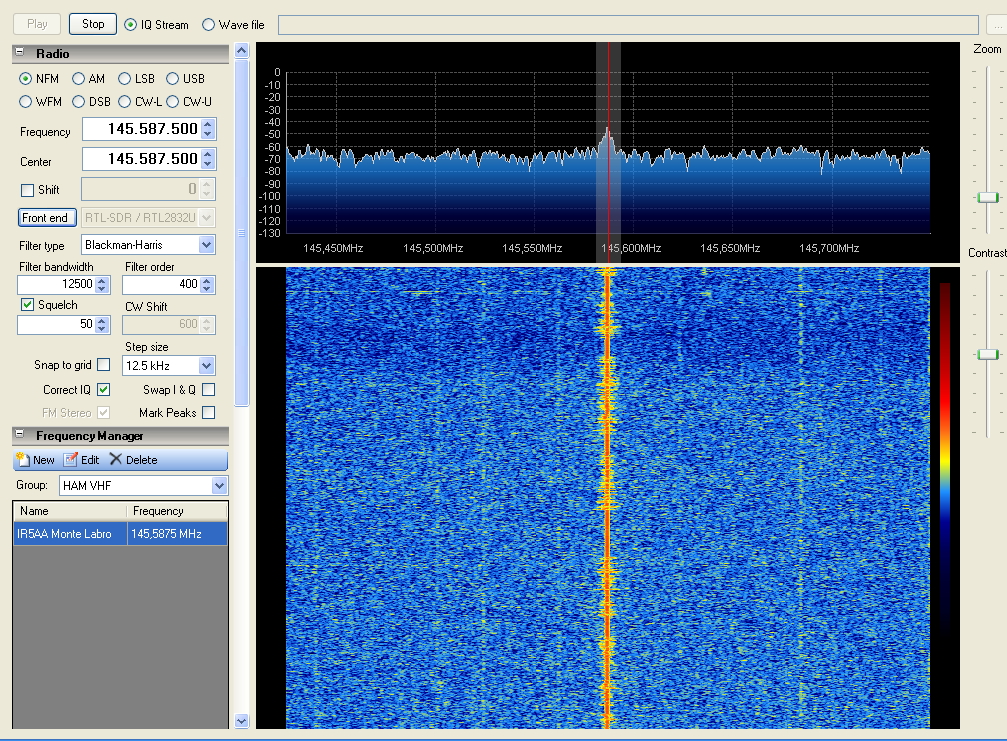
  • lanciato il programma, selezionate una frequenza compresa nel range 60-1700 MHz, il tipo di demodulazione e dal menù Front End selezionate la voce RTL-SDR / RTL2832U. Cliccate su Play e se tutto è andato a buon fine potrete ascoltare dalla vostra chiavetta SDR

Gamma FM commerciale

Ponte radioamatoriale IR5aa Monte Labro (GR)

Ponte radioamatoriale RU22 Monte Amiata (GR) - Link nazionale

Da neofita nell'uso di SDR, la mia prima impressione su questo programma è stata molto positiva: semplice, intuitivo, buona qualità audio.
Da tenere conto che l'antenna utilizzata per questo test è una bibanda VHF-UHF (1/2 onda in 2 metri e 3x5/8 in 50 cm) montata sul balcone al 2° piano, collegata all'ingresso antenna della chiavetta con circa 1,5 metri di cavo RG58.
Inutilizzabile l'antennina magnetica in dotazione con la chiavetta.
Per fare un confronto, ho voluto installare anche l'altro software compatibile con questa chiavetta.

Programma HDSDR


  • se avete già inserito la chiavetta nella presa USB avrete già i driver installati
  • scaricate il programma HDSDR ed installatelo
  • scaricate il programma ExtIO ed installatelo nella stessa cartella che avete creato per HDSDR
  • durante l'installazione vi sarà richiesto di utilizzare Zadig per l'installazione dei driver: fatelo seguendo la stessa procedura effettuata per SDRSharp
  • vi apparirà anche una finestra di dialogo per l'installazione di un file lib: cliccate su Si
  • terminata l'installazione, scaricate questo file dll librtl2832++ ed andatelo a sovrascrivere a quello presente nella cartella HDSDR: questo procedura eviterà il blocco del sintonizzatore nei passi da 1 MHz
  • lanciate HDSDR e cliccate sul tasto ExtIO: si aprirà una nuova finestra
  • su Device hint scrivete RTL tuner=e4k, su Sample rate selezionate 1.800, portate il cursore Gain al massimo ed infine cliccate su Create
  • ora ritornate sulla schermata del ricevitore e provate a sintonizzare qualche frequenza nel range della chiavetta

    Marine Weather Channel

    Dal punto di vista grafico e operativo HDSDR si presenta molto più accattivante e completo di SDRSharp, ma all'ascolto la resa è peggiore, con un audio poco pulito ed un funzionamento "a scatti" davvero fastidioso.
    Utile in HDSDR il Frequency Manager che permette la gestione delle memorie, non presente in SDRSharp.
    L'utilizzo della CPU per SDRSharp si aggira intorno al 50 %, mentre per HDSDR supera anche il 70%, cosa che limita l'utilizzo di altri programmi in contemporanea.
    Può anche darsi che in HDSDR ci sia qualche settaggio da ritoccare per avere una migliore qualità audio e nei prossimi giorni vedrò di capirci qualcosa di più.
    Resta comunque il fatto che con pochi euro ed una semplice chiavetta si può avere un ricevitore a larga banda alla portata di tutti e non è poca cosa.

    Ringrazio l'amico Cristian Puddu per l'aiuto e riporto i link che sono stati utili nell'installazione dei due programmi:
    http://rtlsdr.org/softwarewindows (oggi non funzionante, ma spero presto riattivato)
    Qui la home page di SDR#
    Qui la home page di HDSDR
    Qui i consigli utili di Ivo I6IBE