Visualizzazione post con etichetta guida. Mostra tutti i post

martedì 25 aprile 2017

Aggiornare i firmware dei Tytera MD-380 / Retevis RT3 con MD380Tools da Windows

Come molti dei possessori dei RTX DMR Tytera MD-380 (MD-390) e Retevis RT3 (RT8) sapranno, il menù di questi apparati è piuttosto limitato nelle sue funzioni, soprattutto per quanto riguarda il database dei nominativi che è limitato a 1000 record.
A questo proposito Travis Goodspeed KK4VCZ ha creato MD380Tools, un firmware sperimentale che, oltre a permettere di caricare l'intero database mondiale dei nominativi, aggiunge nuove ed utili funzioni alle nostre radio portatili.
Questa operazione di aggiornamento richiede però l'utilizzo di un pc con sistema operativo Linux o il Raspberry Pi, ma per chi non lo utilizza o ha poca dimestichezza con questi sistemi c'è la possibilità di effettuare tutte le operazioni richieste in ambiente Windows, semplicemente eseguendo una Virtual Machine con Linux. Molto probabile che in un prossimo futuro ci sarà la possibilità di eseguire l'aggiornamento direttamente da Windows.
L'adattamento è stato creato da Warren Merkel KD4Z e seguendo la sua guida sono riuscito ad aggiornare il mio Retevis RT3 al primo tentativo senza nessun problema.
Per questo motivo, conoscendo la poca familiarità di molti OM italiani con la lingua inglese, ho tradotto e pubblicato in PDF la guida in italiano, che potete trovare sia sul mio cloud nella cartella DMR nella finestra Software e varie, oppure dalla pagina GitHub di KD4Z.
Qui di seguito alcune schermate delle nuove funzioni attivate:

Visualizzazione del nominativo in QSO

Ultimo ascoltato (Last Heard) al posto della data e ora

Mic Bar per il controllo del livello e della qualità della modulazione in trasmissione

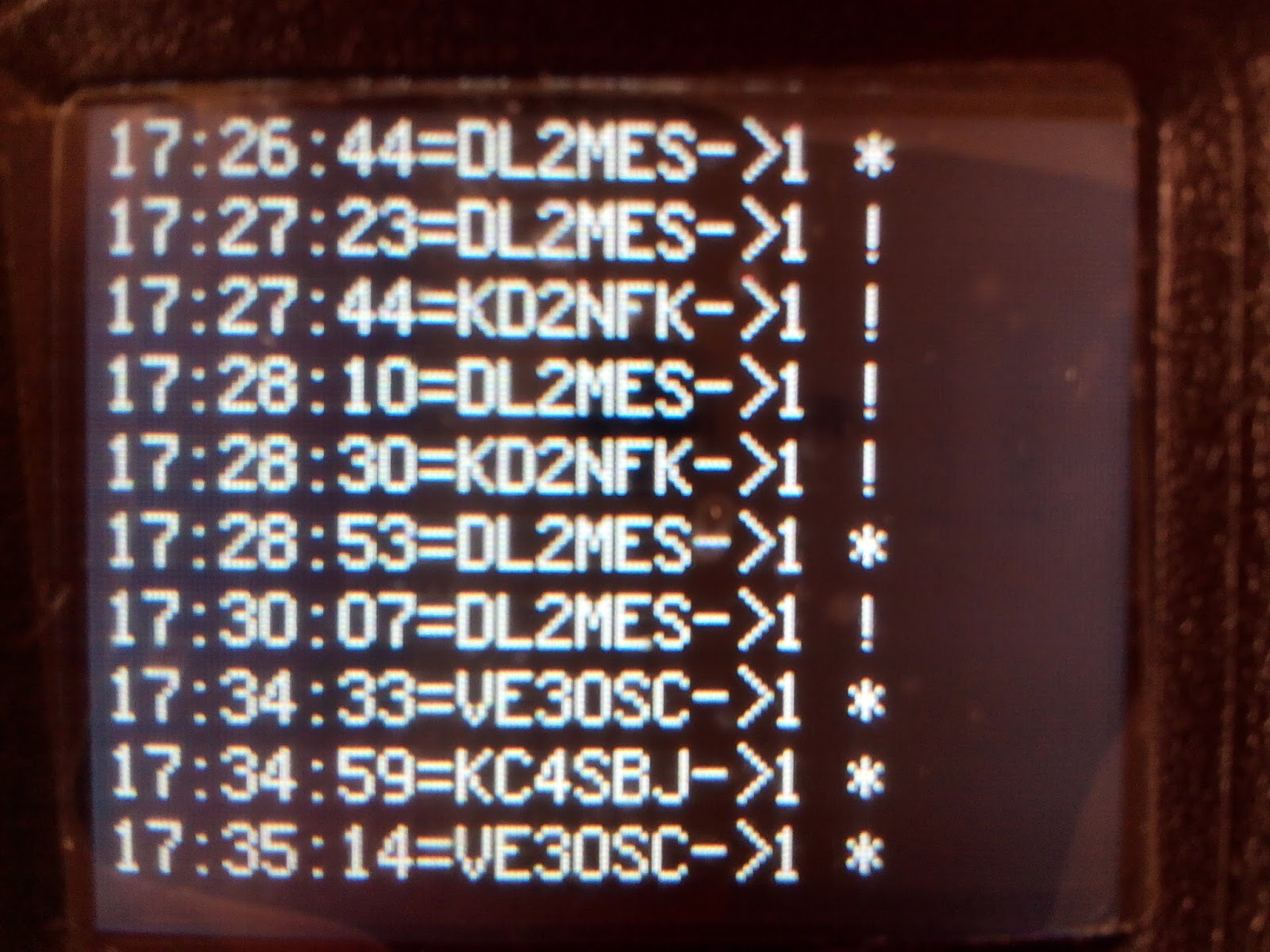
Visualizzazione delle ultime 10 stazioni ascoltate

Visualizzazione delle informazioni del ripetitore (tipo 1)

Visualizzazione delle informazioni del ripetitore (tipo 2)
Maggiori informazioni le trovate nel documento PDF.
Il firmware è in continuo aggiornamento e nei prossimi mesi ci potranno essere nuove funzioni per un più ampio utilizzo di questi RTX.

sabato 17 ottobre 2015

Baofeng UV-5R: programmazione via software

La maggior parte delle funzioni del Baofeng UV-5R sono programmabili da tastiera, ma alcuni settaggi sono operabili solo via software, come impostare i nomi dei canali, aumentare il numero dei canali in memoria, modificare il messaggio d'accensione e, per i modelli con firmware dal BFB291 in su, modificare i valori di squelch.

Procuratevi un cavo di programmazione per il collegamento radio-pc che sia compatibile con l'apparato (io l'ho trovato con il suo mini-cd su ebay a 4.79 € spedizione compresa da Hong Kong e ricevuto in 16 giorni), i driver ed il software da usare li vedremo in seguito.
Come prima cosa dovete verificare la versione firmware che è installata sul vostro apparato e per far questo basta che tenete premuto il tasto "3" durante l'accensione e per pochi secondi sarà visualizzato il numero della versione.
La versione del mio UV-5R è la BFB231, quindi piuttosto "vecchia" e questo mi spiace perché non mi permette di modificare i livelli di squelch.
Il numero di versione è importante anche per sapere quale versione software utilizzare.
Scaricate prima i driver, che potete trovare o sul sito ufficiale della Baofeng, o meglio ancora dal sito www.miklor.com, dove sono indicati i diversi driver per il vostro sistema operativo: nel mio caso il 3.2.0.0 compatibile con Windows Vista e superiori.
Lanciate il file .exe senza collegare il cavo: lo farete solo al termine dell'installazione.
Per verificare la corretta installazione andate su "Computer", cliccate destro e selezionate "Gestione", quindi "Gestione dispositivi", andate sulla voce "Porte (COM e LPT)" e dovreste trovare la voce "Prolific USB-to-Serial Bridge" seguito dal numero della porta COM.


Cliccando sulle proprietà della voce avrete le informazioni sul driver appena installato.

Se avete Windows XP e dovete usare il driver 2.0.2.1, la procedura è la medesima.
Sul mini-cd presente nella confezione ci sono i driver nelle cartelle dei rispettivi modelli, ma per installarli la procedura deve essere manuale, non essendo file .exe.
Se utilizzate questo metodo, inserite il cavo, annullate l'installazione che vi da il sistema, andate sempre su Computer-Gestione-Gestione dispositivi e sotto "Altri dispositivi" troverete un triangolo giallo su "USB-Serial controller". Cliccate destro, quindi su Proprietà-Driver-Aggiorna driver, specificate il percorso dove avete salvato la cartella dei driver e cliccate su avanti per avviare l'installazione.
Ora bisogna scaricare il software di gestione ed a disposizione ve ne sono due: uno è la versione ufficiale VIP, l'altro è l'open source CHIRP, più completa e più facile da usare.
La versione VIP la potete scaricare da https://www.miklor.com/ scegliendo il file secondo la versione del vostro firmware (se non è compatibile il vostro apparato non potrà essere "visto" dal software).
Installate il software, collegate il cavo al pc ed alla radio, quindi accendetela.
Non spaventatevi quando vedete strani simboli: cliccate sulla penultima voce del menù e scegliete "English".


Cliccate ora su "Communication" e selezionate la porta COM assegnata al cavo di programmazione, nel mio caso la COM15.


Andate su "Program"- "Read from radio" e scaricate i dati dal vostro apparato: si accenderà il led rosso durante la lettura dei dati.
Da "Edit"-"Channel information" avrete la vostra tabella dei canali memorizzati nel vostro apparato e che potrete modificare a piacimento.


Una volta modificati potrete caricarli sull'apparato dal menù "Program"-"Write to radio": si accenderà il led verde durante la scrittura dei dati.
Dal menù "Edit"-"Optional features" potete modificare tutte le altre impostazioni che sono comunque già presenti nel menù da tastiera.


E' possibile anche modificare dal menù "Other" il range di frequenza (entro i limiti consentiti) ed il messaggio d'accensione.


Finite le operazioni, chiudete il programma, spegnete la radio e quindi potete staccare il cavo dal pc.
Più completo e versatile invece il software CHIRP che potete scaricare da questo link Legacy, dove troverete appunto l'ultima versione "Legacy" del 17/12/2022. Questa versione però non verrà più aggiornata, sebbene sia sempre funzionante sui sistemi operativi Windows 2000, XP, Vista, 7, 8, 10 e 11. Quindi se volete sempre la versione più recente, dovete scaricarla in versione "Next" da quest'altro link Next, che richiede però Windows 10 o superiori.
Non vi sono limitazioni dal tipo di versione firmware della vostra radio, come invece accade con VIP.
Installate il software, collegate il cavo al pc ed alla radio, accendete la radio e scrivete la sigla del vostro apparato nella finestra che compare.
La rilevazione della porta dovrebbe avvenire in automatico con questo software.
Ora potete procedere come descritto per il software VIP, anche se le voci sono differenti.
Dal menù "Radio"-"Download from radio" scaricate i dati dal vostro apparato che andrete a salvare tramite il menù "File"-"Save" in modo da avere il backup prima di effettuare le vostre modifiche: non si sa mai!


Potete ora iniziare a modificare il numero dei canali a disposizione portandolo al massimo che è 128 e potete inserire un nome per ogni canale nell'apposito spazio (max 7 caratteri), oltre a spostare l'ordine dei canali.
E' possibile anche caricare direttamente file .csv dove avrete già inserito tutti i dati che vi interessano (frequenze, nomi, toni, ecc.).
Dal menù "Settings" potete modificare tutte le altre voci e, se avete una versione firmware BFB291 o più recente, potrete modificare i valori di squelch assegnati ad ogni livello, non presente nel mio programma perché non compatibile con il mio firmware BFB231.
Per avere indicazioni sui valori da immettere, vi rimando a questa discussione sul forum di ARI Fidenza.


Terminate le modifiche potete salvare il file modificato e caricarlo sulla vostra radio dal menù "Radio".
Non staccate mai il cavo dal pc con il software avviato e la radio accesa.
Buon divertimento e se avete osservazioni o domande non esitate a lasciarmi un messaggio.


domenica 4 ottobre 2015

Baofeng UV-5R: guida di riferimento del menù

Ho trovato in rete un'ottima guida di riferimento in lingua inglese (creato da Jim Unroe KC9HI) per le impostazioni del menù del transceiver Baofeng UV-5R che, oltre ad illustrare nello specifico le varie funzioni, ne illustra con un pratico schema i limiti e le possibilità.
Ne ho fatto la traduzione in italiano e la voglio condividere pensando di fare una cosa utile a chi non ha molta dimestichezza con la lingua inglese.
Il file è in formato pdf e può essere scaricato QUI o nel box a lato "Software e files vari".
Se qualcuno trovasse inesattezze od integrazioni da inserire è invitato a segnalarmelo.

domenica 4 gennaio 2015

AIS Decoder - Guida all'uso in lingua italiana

Tra i migliori software per la decodifica del sistema di controllo del traffico navale AIS c'è AIS Decoder, del quale ne ho già parlato in un altro articolo, molto versatile e configurabile secondo le proprie esigenze.
Per poterlo utilizzare al meglio, mi sono dedicato alla traduzione in lingua italiana del file d'aiuto e, visto anche che noi "italiani" abbiamo spesso poca dimestichezza con le lingue straniere, ho condiviso pubblicamente il file in formato PDF, in modo da poter essere usato con facilità da chiunque.
La guida ricalca la stessa impostazione del file di help in inglese all'interno del software, completo quindi di immagini ed esempi per impostare con semplicità e chiarezza il programma.
E' scaricabile qui ed è inserita nella sezione Files vari.

martedì 13 maggio 2014

Tutto sulle antenne

L'amico Giampiero Bernardini, grande appassionato di radioascolto, aveva segnalato da uno dei suoi blog un piccolo corso sulle antenne che è scaricabile gratuitamente dal sito di Monitoring Times, pubblicazione che ha cessato la sua attività dal 2013.
Si tratta di una serie di articoli in lingua inglese di Bob Grove W8JHD che trattano le basi teoriche delle antenne e della propagazione delle onde radio, con informazioni e consigli sull'applicazione pratica.
L'ho trovato molto interessante ed ho pensato di farne una traduzione in lingua italiana, vista anche la scarsa dimestichezza che molti di noi italiani hanno con le lingue straniere (!).
La ritengo una buona guida non solo per i neofiti, ma anche per chi ha già esperienze nel campo delle antenne, visto che nella nostra stazione radio l'importanza di avere un buon impianto d'antenna è fondamentale, ancora più che avere un buon ricevitore.
Il file in formato pdf è scaricabile qui.
Se qualcuno avesse da segnalarmi qualche errore nella traduzione sarò ben lieto di apportare le dovute correzioni.


mercoledì 9 aprile 2014

Installazione dongle RTL-SDR con il software SDRSharp

E' passato ormai un anno e mezzo da quando avevo pubblicato su questo blog una guida rapida per l'installazione delle chiavette (dongle) RTL-SDR con il software SDRSharp (sulla base di quella originale in lingua inglese) ed essendoci stati notevoli sviluppi in questo programma, ho pensato di ripubblicare un post che potesse essere utile a chi utilizza queste chiavette per la prima volta.
Ora l'installazione è molto più semplice, seppur non priva di qualche problema con qualche sistema operativo (Windows 7 e 8), ma per ogni eventuale difficoltà o dubbio vi consiglio di documentarvi anche a questo link: SDR# Wiki.
L'occasione è stata anche quella di venire in possesso di un pc notebook con prestazioni decisamente migliori del mio vecchio desktop, riuscendo così a sfruttare al meglio le potenzialità di queste chiavette.
Quelli qui descritti sono i passaggi da effettuare per l'installazione e si riferiscono al sistema operativo Windows Vista, ma sono validi anche per gli altri sistemi Windows, salvo quanto detto già sopra, con la chiavetta RTL2832U e la versione 1193 di SDRSharp.
- indispensabile avere installato Microsoft .NET Framework 3.5 scaricabile qui
- non inserire ora la chiavetta nel pc, ma scaricare dal sito di SDR# il file sdr-install.zip che contiene tutti i files necessari
- estrarre i files e lanciare il file .bat
- è possibile che il vostro antivirus rilevi questa operazione come minaccia e non dovete fare altro che permetterne l'installazione inserendola nelle eccezioni
- verrà creata una nuova cartella "sdrsharp" che potete spostare in una nuova directory a piacere, l'importante è che non sia in "Program files" altrimenti avrete problemi dovuti al sistema di protezione dei programmi da parte di Windows
- inserire ora la chiavetta ed al messaggio d'installazione del driver non eseguirlo automaticamente


- lanciare "Zadig" che trovate nella cartella "sdrsharp" e dal menù "Options" selezionate "List all devices"
- selezionare "RTL2832U" od in alternativa "Bulk - Interface 0"
- controllare che dopo la freccia verde sia indicato "WinUSB" e che in "USB ID" vi sia "0BDA - 2832"
- cliccare su "Install Driver" ed alla fine del processo la finestra si mostrerà così:


- lanciare il file "SDRSharp.exe" nella solita cartella e selezionare dal menù in alto a sinistra "RTL-SDR/USB"


- come primo test potete sintonizzare una emittente FM broadcast cambiando la frequenza cliccando direttamente sulle cifre del VFO (sulla parte superiore del numero per aumentarlo e sulla parte inferiore per diminuirlo) oppure tramite la rotella del mouse posizionandoci sullo spettro
- selezionare il modo WFM ed una larghezza di banda di 180000 Hz (Filter bandwidth)
- cliccare su "Configure" per selezionare il "Sample Rate", cioè la larghezza dello spettro visibile (con pc lenti impostare su 1.0 MSPS e valori più alti possono essere usati con pc più performanti), mettere la spunta su Offset Tuning e regolare il RF Gain su valori medi per evitare di ricevere frequenze immagine, soprattutto se siete in una zona ad alta densità di ripetitori FM


- dopo avere eseguito queste impostazioni, premete su Play e divertitevi a spazzolare le frequenze, tenendo sempre conto che molta importanza per una buona ricezione è un buon impianto d'antenna

Spettro FM Broadcast con antenna verticale bibanda VHF-UHF
Per concludere, il programma può essere arricchito con diversi plugin che possono essere aggiunti secondo le proprie esigenze, anche questi sempre in via di aggiornamento, e che potete trovare elencati nel sito SDR# Wiki sopra riportato.
Come riferimento per domande, aggiornamenti e consigli vi segnalo il gruppo Yahoo di SDRSharp
Buoni ascolti!

sabato 15 febbraio 2014

Traffico aereo in VDL-2

Dal 2014 è entrato pienamente in vigore il sistema di controllo del traffico aereo in modalità VDL-2 che andrà a sostituire il sistema ACARS nella trasmissione dei messaggi fra aeromobili e torri di controllo nella banda VHF.
L'ACARS non è stato ancora abbandonato definitivamente, ma il numero di messaggi che si ricevono ora è diminuito molto, mentre è aumentato il traffico in VDL-2.
Per ora l'unico software che permette la decodifica di questo standard è il noto Multipsk, che pur ancora nella sua versione Test n.° 9, riesce a dare buoni risultati.
Scaricato il file in formato .zip da qui Multipsk Test Version 9, i file estratti vanno copiati nella cartella Multipsk già presente nel nostro pc (per chi non ha ancora installato il programma base, lo trovate qui Multipsk).
Io utilizzo la chiavetta SDR-RTL per ricevere in VHF ed il modo migliore per decodificare con Multipsk è utilizzare i suoi files senza dover aprire un altro software (come per esempio SDRSharp).

Lanciato il programma, si seleziona il tipo di dongle dalla finestra di configurazione (RTL/SDR key nel mio caso, ma possono essere utilizzate anche la Softrock e la FUNcube) e se vogliamo anche +Speaker se vogliamo avere l'uscita audio anche dagli altoparlanti del pc.
Una finestra ulteriore visualizzerà il tipo di tuner rilevato dal programma ed il relativo Sample Rate.
Passando alla finestra di ricezione, avremo la finestra di interfaccia del SDR, ma prima è opportuno verificare le impostazioni della finestra Tranceiver.


L'unica frequenza utilizzata in VDL-2 è 136.975 kHz, ma per ricevere i segnali che sono in PSK dobbiamo sintonizzare il ricevitore a 12 kHz meno, cioè a 136.963 kHz tramite i pulsanti a destra.
E' consigliabile selezionare anche i pulsanti Auto e AGC per migliorare il guadagno del segnale ricevuto.
Ora possiamo chiudere questa finestra e passare all'interfaccia SDR.
Qui possiamo settare il waterfall per avere una visualizzazione dei segnali secondo i nostri gusti tramite i pulsanti AGC e Grey.


Il valore di Sampling frequency verrà impostato secondo il tipo di scheda audio utilizzata (nel mio caso a 48K), ma anche con schede a 96K e 192K il waterfall avrà sempre la larghezza di 48K.
Quando si visualizzano i segnali ricevuti, dobbiamo centrarli fra le due linee estreme di colore azzurro utilizzando i pulsanti freccia sotto AF frequency.
La modulazione in PSK viene impostata automaticamente e nessuna altra impostazione è necessaria.
Ora dovremo vedere comparire i primi messaggi decodificati nella finestra di ricezione.


Questi segnali richiedono una centratura che non si discosti oltre i +/- 50 Hz e per aiutarci in questo c'è il pulsante Go! che attivato avrà la funzione di testare, durante la ricezione dei segnali, lo scostamento della nostra frequenza sintonizzata rispetto alla frequenza del segnale ricevuto.
E' consigliabile avere un valore di almeno 1000 tests per fare la prima correzione e verificarla poi dopo almeno 5000 tests.
Dobbiamo cercare di avere un valore di scostamento che si avvicini a 0 Hz e per fare questo dobbiamo agire sui tasti freccia della AF frequency nell'interfaccia SDR.
Per esempio, se dopo 1000 test il valore di scostamento è di +40Hz dobbiamo diminuire la frequenza di ricezione di 40Hz.
Dopo circa 3000 tests ho settato la frequenza di ricezione a 136.971.120 kHz per avere il minore scostamento possibile.
I valori indicati in D: sono i frames ricevuti e quelli decodificati.
Dopo aver stabilizzato i settaggi, i segnali decodificati sono risultati oltre il 25% sul totale dei frames.
Da segnalare invece che le posizioni decodificate degli aerei sono state scarse, non oltre il 10%.
Le posizioni possono essere visualizzate su una mappa locale, su DX Atlas o su Google Earth, se installati.


Sulla mappa avremo il codice ICAO dell'aereo con la sua altitudine e, se riceviamo più segnali del medesimo aereo, potremo avere anche la rotta percorsa.

Multipsk non offre la possibilità di avere un log dei voli ricevuti, ma tramite una porta TCP/IP possiamo inviare i dati raccolti ad altri programmi. Clicchiamo sul pulsante TCP/IP nela finestra di ricezione di Multipsk ed impostiamo la porta 3125 cliccando poi su Link opening.
Uno dei software che funziona con Multipsk è Display-Launcher di cui ho già parlato in passato in altri post.
L'ultima versione contiene un visualizzatore per i messaggi VDL-2 che permette di salvare tutte le nostre ricezioni ed aggiornare il database dei voli.


Lanciato il programma, impostiamo la porta 3125, clicchiamo su Connect e ci verrà data la conferma della connessione con Multipsk.
Ora tutti i dati raccolti verranno visualizzati su VDL-2 Display in modo più chiaro di quanto non lo siano nella finestra di ricezione di Multipsk.
Come descritto nel file di aiuto di Display-Launcher, è consigliabile aggiornare il database fornito con il programma scaricando dalla rete il file Basestation.sqb e convertirlo con il Tools del programma.
Qui sono scaricabili Display-Launcher e Basestation.sqb.

martedì 24 dicembre 2013

Non-Directional Beacons: come riceverli

La stagione invernale offre buoni spunti per provare ricezioni di stazioni che trasmettono sulle onde lunghe e medie e fra queste ci sono anche gli NDB, radiofari per la navigazione aerea strumentale che operano nella gamma dai 180 ai 1740 kHz trasmettendo il loro identificativo in codice Morse.
I segnali su queste frequenze seguono la curvatura terrestre e quindi è favorita la ricezione anche a lunga distanza.
Non è indispensabile avere ricevitori professionali per effettuare questi ascolti, piuttosto è importante avere una buona antenna che lavori bene su questa gamma di frequenza.
Le più usate sono le loop e le whip, con caratteristiche diverse fra loro, ma entrambe indicate per abbattere rumore e disturbi frequenti su questa banda.
Io utilizzo una loop autocostruita (illustrata in questo post) che permette con la sua direzionalità di meglio separare segnali adiacenti o diminuire i disturbi provenienti da una certa direzione.
Per chi non ha grande dimestichezza con il codice Morse (come il sottoscritto) può essere d'aiuto l'utilizzo di un software che analizzi lo spettro di frequenza e quindi avere visualizzato in un waterfall il segnale ricevuto.
Quelli che utilizzo sono Spectrum Lab ed ARGO, il primo molto più sofisticato e completo (scaricabile dal sito di DL4YHF), più semplice il secondo (scaricabile dal sito di Alberto I2PHD), entrambi freeware.
Alla ricezione di un segnale, anche appena percettibile, sullo schermo vi apparirà qualcosa di simile a questo:


Questa immagine si riferisce alla stazione di San Giorgio Piacentino con identificativo PIA sui 440 kHz.
Come questa, molte stazioni hanno un offset di circa 1 Khz, sia in LSB che in USB e la stazione PIA è ascoltabile quindi sia a 439 kHz che a 441 kHz.
Non tutte hanno lo stesso offset ed alcune hanno una sola emissione e per districarsi meglio nell'identificazione è molto utile consultare una lista molto aggiornata che trovate qui: http://www.classaxe.com/dx/ndb/reu/signal_list
Se cercate un comodo ed ottimo software che vi aiuti nel compilare i vostri log, vi consiglio WWSU (World Wide Search Utility).
Installato il programma (anche la versione non registrata funziona, ma con delle limitazioni) inserite i vostri dati con le vostre coordinate:


Nella finestra principale potete inserire nella casella di ricerca sia la frequenza per avere visualizzate tutte le stazioni presenti:


Oppure l'identificativo per avere la lista di tutte le stazioni con il medesimo ID:


Cliccando sulla stazione che ritenete sia quella ascoltata, questa verrà visualizzata nella finestra principale completa di dati e potete inserirla nel vostro log:


Gli ascolti vengono inseriti sia nella sessione corrente che nel log generale:


E possono essere creati rapporti in formato testo anche in modo selettivo:


Potete dare anche il vostro contributo con i vostri ascolti alla mailing list Yahoo NDB List e per soli 15$ USD potete registrare il software per sfruttare tutte le sue funzioni.
Non resta che augurarvi buoni DX!

giovedì 31 ottobre 2013

Fldigi: decodifica messaggi Synop

Fldigi si dimostra sempre più un ottimo software dalle grandi potenzialità e dai continui sviluppi (è appena stata pubblicata una nuova versione 3.21.77) non solo nell'ambito radioamatoriale, ma anche per la decodifica di altri standard.
Ho provato ad effettuare ascolti sulle frequenze del Servizio Meteo Marino della DWD (4583 / 7646 / 10100,8 kHz del Programma 1 con messaggi soprattutto in lingua inglese) e selezionando il modo Synop ho ottenuto la decodifica della parte testuale, ma non riuscivo a sfruttare appieno le altre funzioni del programma.
Il problema principale era che alla ricezione dei messaggi in codice sinottico al posto dei gruppi di cinque numeri ottenevo cinque lettere, pur avendo il resto dei messaggi decodificati correttamente e con l'aiuto di un paio di amici (IZ1CQN Enzo e Remi Chateauneu, uno degli sviluppatori del software) sono riuscito a configurare correttamente il programma per questo tipo di decodifica e qui ne do un ampia illustrazione in modo da aiutare altri utilizzatori che potrebbero riscontrare le stesse difficoltà, visto che la documentazione in linea del software, seppure molto ampia, non mi ha aiutato molto.
La prima verifica da effettuare nella configurazione (e forse quella che può dare i maggiori problemi) è quella sul TAB Modems-RTTY-Rx, togliendo la eventuale spunta da RX - unshift on space per consentire la corretta decodifica dei codici numerici.


Passando alla TAB Modems-RTTY-Tx, qui dobbiamo impostare manualmente lo shift perché nel menù dei modi preimpostati non è presente di default: basta selezionare Custom e regolare con le frecce il valore di scostamento della portante a 450.


E' possibile decodificare direttamente sul pannello di ricezione i codici numerici sinottici ottenendo i dati rilevati dai punti di rilevamento trasformati in testo di colore rosso e salvare sia tutte le ricezioni effettuate ed identificate che le loro posizioni, che potranno essere visualizzate sulla mappa di Google Earth.
Per far questo dobbiamo mettere la spunta su queste opzioni nella TAB Modems-RTTY-Synop.


Se effettuiamo questa configurazione avremo questi risultati sul nostro pannello:


Tutte la stazioni di rilevamento identificate saranno salvate nel log come file .adi


Le posizioni saranno inoltre salvate in un file .kml e per far questo vi consiglio di modificare la struttura del percorso indicato nella TAB Misc-KML sostituendo lo "slash" (/) con il "backslash" (\).
Al momento non so dire se sia un difetto del programma, ma così funziona.


Ovviamente il percorso deve corrispondere a quello dove avete salvata la cartella fldigi.files al momento dell'installazione.
Dopo aver ricevuto i dati, potete andare nella cartella kml presente in fldigi.files (ci arrivate semplicemente dalla voce Cartelle nel menù File della schermata principale) e qui cliccare su fldigi.kml per aprire automaticamente Google Earth (se lo avete installato) e visualizzare tutte le stazioni ricevute.


Cliccando su ogni singola stazione avremo visualizzata una tabella con il riepilogo dei dati ricevuti da quella postazione.


Queste sono le impostazioni di base, mentre il software permette l'utilizzo anche di altre funzioni impostando comandi specifici che trovate illustrati nella documentazione in linea, ma che io non ho ancora approfondito.
Osservazioni o correzioni a quanto esposto sono sempre ben accette.
Per scaricare l'ultima versione andate a questo link dove potete trovare anche altro software libero a carattere radioamatoriale: http://www.w1hkj.com/

sabato 5 ottobre 2013

Fldigi: ricezione WEFAX

Fldigi è un software ormai noto ed apprezzato nel campo radioamatoriale soprattutto per essere stato sviluppato da radioamatori, con in testa W1HKJ, per la decodifica di quasi tutti i modi radioamatoriali e non.
L'ho installato da poco e dalle prime prove ne sto apprezzando anch'io le qualità.
Qui illustro il suo uso nella ricezione dei segnali meteo WEFAX con un esempio dalla stazione di Hamburg/Pinneberg sui 7880 kHz.


Il programma è di facile uso e molto intuitivo, oltre ad essere molto completo nelle funzioni.
Selezionato il modo WEFAX dal menù Op Mode, nel waterfall si posiziona la guida con le due linee rosse in modo che quella a destra corrisponda al picco del segnale del mark all'incirca intorno ai 2300 Hz.
La ricezione è automatica e l'intervento più importante da effettuare per ottenere una buona visualizzazione e la correzione dello Slant che si può effettuare durante la ricezione del fax senza problemi modificando il valore fino ad ottenere un immagine non inclinata, la quale viene corretta immediatamente e senza che si perda il sincronismo.
Anche la centratura è automatica e può essere disattivata per regolarla manualmente.
Un piccolo display visualizza i diversi segnali di Start-Phase-Image-Black-Stop.
Al termine della ricezione della pagina il file viene salvato automaticamente ed il programma è pronto per ricevere il successivo segnale di Start.
In alto in Enter Xcvr Freq selezioniamo la frequenza visualizzata sul display del nostro ricevitore ed a fianco avremo la frequenza nominale.
In conclusione, questo software si è dimostrato molto efficiente ed è un valido concorrente a Multipsk: su certi aspetti ha pure qualche punto in più.
Gira bene anche su pc non velocissimi, come il mio, senza perdere il sincronismo, come invece a volte accade con Multipsk: da provare
Nei prossimi post illustrerò l'utilizzo anche in altri modi.

sabato 31 agosto 2013

Ricezione bollettini meteo Synop con Multipsk

Con il software Multipsk si possono ricevere e decodificare i bollettini meteo marini emessi in RRTY (RadioTeleTYpe) sulle frequenze in HF dalle stazioni del Deutscher Wetterdienst (DWD), il Servizio Meteorologico tedesco.
I bollettini riguardano le zone del Mare del Nord, il Mar Baltico, la Groenlandia, le Canarie ed il Mediterraneo e sono una valida integrazione ai bollettini Navtex in quanto danno previsioni anche fino a 5 giorni invece delle sole 24 ore.
Lo standard utilizzato è il Synop a 50 baud ed uno shift a 450 kHz (differenza di frequenza fra i due segnali inferiore e superiore).
Le emissioni sono raggruppate in due programmi.

  1. prevalentemente in lingua inglese dalle stazioni (frequenze) DDK 2 (4583 kHz), DDH 7 (7646 kHz) e DDK 9 (10100,8 kHz)
  2. prevalentemente in lingua tedesca dalle stazioni (frequenze) DDH 9 (11039kHz), DDK 8 (14467,3 kHz) e DDH 47 (147,3 kHz), quest'ultima sulle onde lunghe ha uno shift di 85 khz
Le schedule aggiornate dei due programmi in formato pdf le trovate a questi link:

Sintonizzata la stazione sul ricevitore in modo USB o RRTY (per esempio DDK 9 sui 10100,8 kHz è la più potente ed ha un segnale abbastanza costante durante le 24 ore) e lanciato il software, selezioniamo il modo SYNOP/SHIP, regolando il livello del volume dal mixer in modo da avere un valore intorno al 50-60% e cliccando sul picco del segnale a destra.


Il programma dovrebbe avere già impostati di default i valori corretti, ma se li avete modificati in precedenza potete intervenire cliccando su MODE e selezionando nel modo RRTY 50 baud e lo shift a 450 kHz.
Se sullo schermo vedrete comparire dei codici numerici come nell'immagine sopra vuol dire che state ricevendo i dati meteo dei punti di rilevazione (navi, boe, stazioni di terra) e se la decodifica è corretta si aprirà anche un altra finestra dove verrà visualizzato su una mappa il punto di rilevazione con il rispettivo codice ed il bollettino emesso.


In questa finestra, nella banda gialla avremo una conferma della correttezza della decodifica del messaggio ricevuto ed in caso contrario verrà indicato quale dato non risulta corretto.
Cliccando su Maps possiamo scegliere la mappa da utilizzare o definirne una a nostro piacimento e da Display possiamo scegliere con quale dato vogliamo che vengano visualizzate le stazioni ricevute: callsign, temperatura, vento, pressione.
Ogni stazione ricevuta viene salvata in un file e può essere richiamata la lista secondo l'orario di ricezione o in ordine alfabetico, potendo inoltre visualizzarle tutte su DxAtlas o GoogleEarth.


Oltre ai dati in versione sinottica vengono inviati in determinati orari anche dati in versione testuale che vengono visualizzati direttamente nella finestra principale.


Nelle pause avremo invece una stringa di testo tipo questa:

NNNN

CQ CQ CQ DE DDK2 DDH7 DDK9

FREQUENCIES   4583 KHZ   7646 KHZ   10100.8 KHZ

RYRYRYRYRYRYRYRYRYRYRYRYRYRYRYRYRYRYRYRYRYRYRYRYRYRYRYRYRYRYRYRY

Maggiori e più dettagliate info sulle altre opzioni del software potete trovarle nel file Help all'interno del programma.