Visualizzazione post con etichetta software. Mostra tutti i post

giovedì 15 marzo 2018

Il database DMR italiano e come inserirlo nei nostri apparati

Chi utilizza il sistema DMR con gli apparati Tytera e Retevis utilizzando i firmware sperimentali (Tools) ha la possibilità di visualizzare sullo schermo i nominativi degli OM che transitano.
Vi sono tre diversi firmware che comunque attingono i dati degli ID sia dal database mondiale DMR-MARC, sia da altre fonti e avrete notato che molti dati italiani sono stati "tradotti" in modo spesso "imbarazzante". Per questo motivo mi son preso la briga di rivedere e correggere i dati del database italiano cercando di uniformare e razionalizzare le informazioni in modo da salvarle nel programma di aggiornamento del software.
Io utilizzo in Windows la Virtual Machine di KD4Z che emula l'ambiente Linux ed in questo programma è possibile utilizzare il file static.users per aggiungere una propria lista ID che verrà integrata nel file user.bin che contiene il database mondiale.
Ho estrapolato quindi i dati dei nominativi italiani e dopo averli corretti li ho salvati nel file static.users che potete scaricare da questo link.
Ora illustrerò come procedere per inserire il file e fare in modo che il tutto vada a buon fine.
Come prima cosa dovete installare un programma FTP per caricare il file nella VM, per esempio FileZilla.
Avviate la VM e individuate il vostro indirizzo IP dal quale potete accedere alla cartella condivisa con il comando ip addr


Lanciate il programma FTP, create il vostro sito (nominandolo per esempio KD4Z_v40), inserite nella casella Host l'indirizzo IP rilevato dalla VM, selezionate il protocollo SFTP e scegliete la password per il collegamento, salvando il tutto


Avviate il collegamento al server cliccando sul nome del sito appena creato, selezionate nella colonna di sinistra la cartella in cui avete salvato il file static.users, nella colonna a destra verificate che sia selezionata la cartella tyt, fate clic destro sul file da caricare e selezionate Upload


Il file verrà trasferito e, dopo aver verificato che il nuovo file sia presente nella colonna di destra, potete chiudere il programma FTP.
Ora basta che procedete all'aggiornamento sulla VM indifferentemente sia con il comando glv, per aggiornare firmware e database, sia con il comando glvusers per aggiornare il solo database: procedendo poi con il comando flashdb copierete l'intero database nella vostra radio con i nominativi italiani corretti


Il file static.users è attualmente aggiornato al 11/03/2018 e penso che lo aggiornerò più o meno un paio di volte al mese, ma il link dal quale scaricarlo rimarrà sempre invariato e, oltre ad essere riportato in questo post, lo potete trovare nella colonna a sinistra nella sezione Files vari dentro la cartella DMR.
Vi chiedo di segnalarmi eventuali errori od integrazioni e di controllare la corretta visualizzazione dei dati sul display della vostra radio, soprattutto dei segni di interpunzione e delle vocali accentate.
Buon divertimento!

martedì 25 aprile 2017

Aggiornare i firmware dei Tytera MD-380 / Retevis RT3 con MD380Tools da Windows

Come molti dei possessori dei RTX DMR Tytera MD-380 (MD-390) e Retevis RT3 (RT8) sapranno, il menù di questi apparati è piuttosto limitato nelle sue funzioni, soprattutto per quanto riguarda il database dei nominativi che è limitato a 1000 record.
A questo proposito Travis Goodspeed KK4VCZ ha creato MD380Tools, un firmware sperimentale che, oltre a permettere di caricare l'intero database mondiale dei nominativi, aggiunge nuove ed utili funzioni alle nostre radio portatili.
Questa operazione di aggiornamento richiede però l'utilizzo di un pc con sistema operativo Linux o il Raspberry Pi, ma per chi non lo utilizza o ha poca dimestichezza con questi sistemi c'è la possibilità di effettuare tutte le operazioni richieste in ambiente Windows, semplicemente eseguendo una Virtual Machine con Linux. Molto probabile che in un prossimo futuro ci sarà la possibilità di eseguire l'aggiornamento direttamente da Windows.
L'adattamento è stato creato da Warren Merkel KD4Z e seguendo la sua guida sono riuscito ad aggiornare il mio Retevis RT3 al primo tentativo senza nessun problema.
Per questo motivo, conoscendo la poca familiarità di molti OM italiani con la lingua inglese, ho tradotto e pubblicato in PDF la guida in italiano, che potete trovare sia sul mio cloud nella cartella DMR nella finestra Software e varie, oppure dalla pagina GitHub di KD4Z.
Qui di seguito alcune schermate delle nuove funzioni attivate:

Visualizzazione del nominativo in QSO

Ultimo ascoltato (Last Heard) al posto della data e ora

Mic Bar per il controllo del livello e della qualità della modulazione in trasmissione

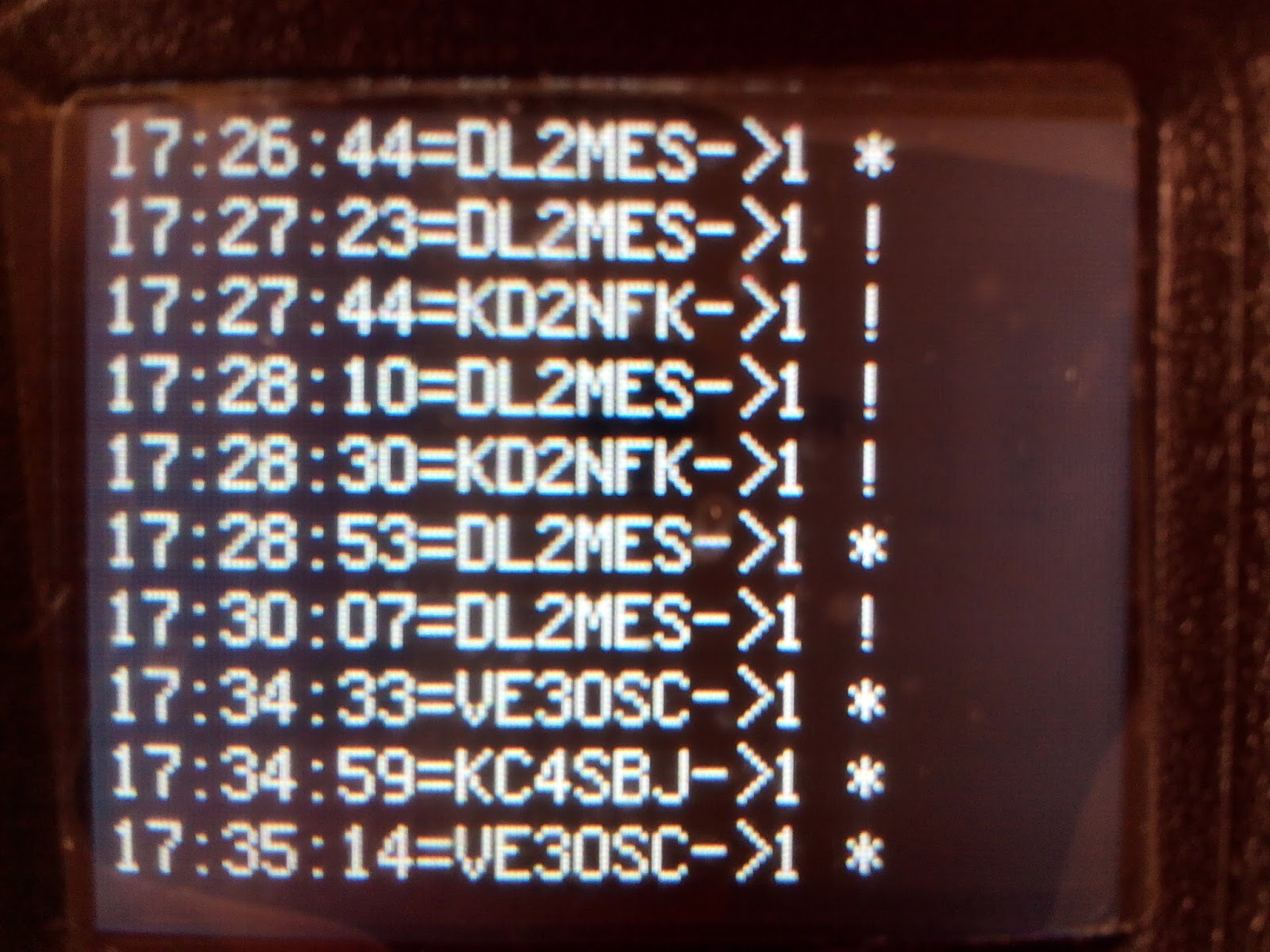
Visualizzazione delle ultime 10 stazioni ascoltate

Visualizzazione delle informazioni del ripetitore (tipo 1)

Visualizzazione delle informazioni del ripetitore (tipo 2)
Maggiori informazioni le trovate nel documento PDF.
Il firmware è in continuo aggiornamento e nei prossimi mesi ci potranno essere nuove funzioni per un più ampio utilizzo di questi RTX.

sabato 17 ottobre 2015

Baofeng UV-5R: programmazione via software

La maggior parte delle funzioni del Baofeng UV-5R sono programmabili da tastiera, ma alcuni settaggi sono operabili solo via software, come impostare i nomi dei canali, aumentare il numero dei canali in memoria, modificare il messaggio d'accensione e, per i modelli con firmware dal BFB291 in su, modificare i valori di squelch.

Procuratevi un cavo di programmazione per il collegamento radio-pc che sia compatibile con l'apparato (io l'ho trovato con il suo mini-cd su ebay a 4.79 € spedizione compresa da Hong Kong e ricevuto in 16 giorni), i driver ed il software da usare li vedremo in seguito.
Come prima cosa dovete verificare la versione firmware che è installata sul vostro apparato e per far questo basta che tenete premuto il tasto "3" durante l'accensione e per pochi secondi sarà visualizzato il numero della versione.
La versione del mio UV-5R è la BFB231, quindi piuttosto "vecchia" e questo mi spiace perché non mi permette di modificare i livelli di squelch.
Il numero di versione è importante anche per sapere quale versione software utilizzare.
Scaricate prima i driver, che potete trovare o sul sito ufficiale della Baofeng, o meglio ancora dal sito www.miklor.com, dove sono indicati i diversi driver per il vostro sistema operativo: nel mio caso il 3.2.0.0 compatibile con Windows Vista e superiori.
Lanciate il file .exe senza collegare il cavo: lo farete solo al termine dell'installazione.
Per verificare la corretta installazione andate su "Computer", cliccate destro e selezionate "Gestione", quindi "Gestione dispositivi", andate sulla voce "Porte (COM e LPT)" e dovreste trovare la voce "Prolific USB-to-Serial Bridge" seguito dal numero della porta COM.


Cliccando sulle proprietà della voce avrete le informazioni sul driver appena installato.

Se avete Windows XP e dovete usare il driver 2.0.2.1, la procedura è la medesima.
Sul mini-cd presente nella confezione ci sono i driver nelle cartelle dei rispettivi modelli, ma per installarli la procedura deve essere manuale, non essendo file .exe.
Se utilizzate questo metodo, inserite il cavo, annullate l'installazione che vi da il sistema, andate sempre su Computer-Gestione-Gestione dispositivi e sotto "Altri dispositivi" troverete un triangolo giallo su "USB-Serial controller". Cliccate destro, quindi su Proprietà-Driver-Aggiorna driver, specificate il percorso dove avete salvato la cartella dei driver e cliccate su avanti per avviare l'installazione.
Ora bisogna scaricare il software di gestione ed a disposizione ve ne sono due: uno è la versione ufficiale VIP, l'altro è l'open source CHIRP, più completa e più facile da usare.
La versione VIP la potete scaricare da https://www.miklor.com/ scegliendo il file secondo la versione del vostro firmware (se non è compatibile il vostro apparato non potrà essere "visto" dal software).
Installate il software, collegate il cavo al pc ed alla radio, quindi accendetela.
Non spaventatevi quando vedete strani simboli: cliccate sulla penultima voce del menù e scegliete "English".


Cliccate ora su "Communication" e selezionate la porta COM assegnata al cavo di programmazione, nel mio caso la COM15.


Andate su "Program"- "Read from radio" e scaricate i dati dal vostro apparato: si accenderà il led rosso durante la lettura dei dati.
Da "Edit"-"Channel information" avrete la vostra tabella dei canali memorizzati nel vostro apparato e che potrete modificare a piacimento.


Una volta modificati potrete caricarli sull'apparato dal menù "Program"-"Write to radio": si accenderà il led verde durante la scrittura dei dati.
Dal menù "Edit"-"Optional features" potete modificare tutte le altre impostazioni che sono comunque già presenti nel menù da tastiera.


E' possibile anche modificare dal menù "Other" il range di frequenza (entro i limiti consentiti) ed il messaggio d'accensione.


Finite le operazioni, chiudete il programma, spegnete la radio e quindi potete staccare il cavo dal pc.
Più completo e versatile invece il software CHIRP che potete scaricare da questo link Legacy, dove troverete appunto l'ultima versione "Legacy" del 17/12/2022. Questa versione però non verrà più aggiornata, sebbene sia sempre funzionante sui sistemi operativi Windows 2000, XP, Vista, 7, 8, 10 e 11. Quindi se volete sempre la versione più recente, dovete scaricarla in versione "Next" da quest'altro link Next, che richiede però Windows 10 o superiori.
Non vi sono limitazioni dal tipo di versione firmware della vostra radio, come invece accade con VIP.
Installate il software, collegate il cavo al pc ed alla radio, accendete la radio e scrivete la sigla del vostro apparato nella finestra che compare.
La rilevazione della porta dovrebbe avvenire in automatico con questo software.
Ora potete procedere come descritto per il software VIP, anche se le voci sono differenti.
Dal menù "Radio"-"Download from radio" scaricate i dati dal vostro apparato che andrete a salvare tramite il menù "File"-"Save" in modo da avere il backup prima di effettuare le vostre modifiche: non si sa mai!


Potete ora iniziare a modificare il numero dei canali a disposizione portandolo al massimo che è 128 e potete inserire un nome per ogni canale nell'apposito spazio (max 7 caratteri), oltre a spostare l'ordine dei canali.
E' possibile anche caricare direttamente file .csv dove avrete già inserito tutti i dati che vi interessano (frequenze, nomi, toni, ecc.).
Dal menù "Settings" potete modificare tutte le altre voci e, se avete una versione firmware BFB291 o più recente, potrete modificare i valori di squelch assegnati ad ogni livello, non presente nel mio programma perché non compatibile con il mio firmware BFB231.
Per avere indicazioni sui valori da immettere, vi rimando a questa discussione sul forum di ARI Fidenza.


Terminate le modifiche potete salvare il file modificato e caricarlo sulla vostra radio dal menù "Radio".
Non staccate mai il cavo dal pc con il software avviato e la radio accesa.
Buon divertimento e se avete osservazioni o domande non esitate a lasciarmi un messaggio.


giovedì 24 luglio 2014

Ricezione traffico navale con AisDeco+ShipPlotter

Lo stesso sviluppatore di AcarsDeco2 ha creato una patch dedicata alle chiavette RTL-SDR per la decodifica dei segnali AIS (Sistema d'Identificazione Automatico) emessi dai trasponder a bordo delle imbarcazioni.
I suoi punti di forza sono la semplicità e la versatilità poiché permette di monitorare i due canali AIS (161.975 e 162.025 MHz) contemporaneamente e di inviare i dati decodificati ad altri software per la visualizzazione, utilizzando inoltre pochissime risorse del nostro computer.
Scaricate il file .zip da questo link AisDeco (disponibile solo la versione per Windows) e salvate i files in una cartella.
Aprite il prompt dei comandi e selezionate la directory della cartella dove avete salvato AisDeco.
Così come avviene per AcarsDeco2, avete a disposizione dei comandi per gestire la ricezione e l'invio dei dati.
Io ho inserito la seguente riga: aisdeco.exe --gain 34.0 --freq-correction 14 --freq 161975000 --freq 162025000 --udp 127.0.0.1:4159
Qui la descrizione dei comandi:

  • aisdeco.exe é l'eseguibile
  • --gain 34.0 è il guadagno del segnale che vogliamo utilizzare per la migliore ricezione
  • --freq-correction 14 è il valore di correzione in ppm necessario per la nostra chiavetta
  • --freq 161975000 --freq 162025000 sono in kHz le due frequenze AIS sintonizzate
  • --udp 127.0.0.1:4159 è l'indirizzo IP del computer locale al quale vengono inviati i dati, seguito dal numero della porta sulla quale i dati vengono raccolti dal software di visualizzazione, in questo caso ShipPlotter
Dopo aver dato l'invio ai nostri comandi, vedremo apparire nella finestra i vari messaggi ricevuti sotto questa forma:


Ho scelto di utilizzare questi dati su ShipPlotter perché è senza dubbio uno dei migliori software per il traffico navale, permettendone la visualizzazione su mappe a nostra scelta ed avere il log di tutte le imbarcazioni intercettate.
Oltre che dalla scheda audio, ShipPlotter decodifica i dati in ingresso anche via UDP ed è proprio con questo sistema che ho interfacciato i due programmi, utilizzando i seguenti settaggi:


Basta abilitare la porta in UDP/IP peer-to-peer input ed inserire il numero che abbiamo immesso in AisDeco.
La porta di default è la 4159, ma può essere modificata se questa fosse già utilizzata da altri programmi.
Da ShipPlotter, a sua volta, ho abilitato anche l'output verso il sito marinetraffic.com per la condivisione in rete.
Vedremo quindi apparire sulla mappa di ShipPlotter il traffico navale ricevuto dalla nostra chiavetta in tempo reale:


Avremo anche il log di tutte le imbarcazioni ricevute dall'avvio del programma, oltre al file di tutte le ricezioni dall'installazione:


ShipPlotter ha una durata di utilizzo di 21 giorni dall'installazione, ma con pochi euro si può acquistare la licenza per l'uso.


domenica 13 luglio 2014

Ricezione traffico aereo con AcarsDeco2

Nel forum di radarspotters.eu, uno dei più importanti e frequentati forum dedicati alla ricezione del traffico aereo, ho trovato un semplice decoder dei segnali Acars che riesce a monitorare fino a tre frequenze contemporaneamente utilizzando la chiavetta RTL2832u.
Il software va utilizzato tramite il prompt dei comandi di Windows ed utilizza molto poco le risorse della CPU.
Scaricate i files necessari (trovate le istruzioni qui: AcarsDeco2) e salvateli in una cartella.
Ora aprite il prompt dei comandi del vostro sistema e inserite il comando che vi porterà nella directory dove avete salvato l'eseguibile: nel mio caso ho digitato
cd C:\Radio\acarsdeco2_windows_20140403.
Digitando ora --help avrete tutta la lista dei comandi a vostra disposizione per i vari settaggi.
Io ho utilizzato la seguente sequenza per visualizzare nel browser i segnali decodificati e le immagini degli aerei: acarsdeco2.exe --gain 34.0 --freq-correction 14 --freq 131525000 --freq 131725000 --freq 131825000 --logfile Received --http-port 8090 --vrs-url http://192.168.1.2
Qui la descrizione dei comandi:

  • acarsdeco2.exe è l'eseguibile utilizzabile in Windows (acarsdeco2_xp.exe è da utilizzare solo con XP)
  • --gain 34.0 è il guadagno del segnale che vogliamo utilizzare per la migliore ricezione
  • --freq-correction 14 è il valore di correzione in ppm necessario per la nostra chiavetta
  • --freq 131525000 è la frequenza in Hz da monitorare e possiamo aggiungerne fino a tre
  • --logfile Received è il comando che registra il log delle ricezioni con il suffisso da noi impostato a piacere
  • --http-port 8090 è la porta sulla quale vengono inviati i dati decodificati per essere visualizzati nel browser e possiamo modificarla a piacere
  • --vrs-url http://192.168.1.2 è l'indirizzo del nostro pc al quale vengono inviate le immagini degli aerei ricevuti tramite il Web Server di Virtual Radar Server, se è attivo sul nostro sistema. Perché vengano visualizzate dobbiamo avere salvate precedentemente le immagini degli aerei nella cartella Pictures di Virtual Radar con il codice di registrazione dell'aereo come nome del file.

Per chi avesse anche PlanePlotter c'è la possibilità di inviare i dati tramite la porta UDP per essere visualizzati sulla mappa.
Dando l'invio ai comandi nella finestra del prompt avrete una schermata tipo questa:


Di seguito vedrete comparire i vari messaggi decodificati:


Per visualizzarli nel browser non dovete fare altro che digitare nella riga degli indirizzi quello del vostro pc seguito dai due punti e dal numero della porta che avete impostato, nel mio caso http://192.168.1.2:8090, ottenendo il seguente risultato:


Se paragonato ad altri software per la ricezione del traffico aereo può sembrare più scarno, ma la possibilità di ricevere contemporaneamente tre frequenze diverse senza sovraccaricare il vostro pc lo rende utile per avere il maggior numero possibile di messaggi ricevuti.
Il software è in fase di sviluppo, quindi ci sono da aspettarsi ulteriori migliorie ed altre funzioni.
Nonostante l'introduzione del nuovo sistema di controllo del traffico aereo VDL-2, il sistema Acars è ancora molto utilizzato sui velivoli e credo lo sarà ancora per un po'.
Per creare il vostro archivio di immagini degli aerei vi consiglio il sito airliners.net.
Un ringraziamento soprattutto a Sergsero creatore di questo software e che è stato molto paziente di fronte a tutte le mie domande sul forum.

martedì 24 giugno 2014

JT65-HF e PSK Reporter per SWL

Ho già illustrato in un altro post il funzionamento di questo ottimo software per la decodifica dei segnali in JT65 e del salvataggio automatico nel log delle ricezioni.
Quello che non ero ancora riuscito a fare era inviare gli spot delle stazioni ricevute direttamente a PSK Reporter, noto sistema per il monitoraggio del traffico radioamatoriale di tutti i modi digitali con tanto di visualizzazione sulla mappa.
Il problema nasce per chi non è titolare di licenza a trasmettere e quindi ha solo un nominativo da SWL, che il software non riconosce, disabilitando la possibilità di inviare gli spot.
Da una ricerca effettuata nel gruppo di discussione Yahoo di JT65-HF ho appreso che occorre inserire nel Station Setup un Callsign che possa essere ritenuto valido dal software.
Io ho inserito il nominativo I5SWL, che non mi risulta sia mai stato assegnato:


Nella scheda RB and PSKR inseriamo il nostro nominativo SWL, se ne siamo in possesso, altrimenti possiamo inserire un nominativo che risponda ai requisiti dello schema Country/SWL/Provincia come nell'esempio qui sotto:


In questo modo il software ritiene valido il nominativo (quello in Station Setup, non quello in RB and PSKR) ed abilità la possibilità di inviare gli spot:


Mettendo la spunta su Enable PSKR vedrete aumentare il numero dei Counts corrispondente al numero totale dei messaggi decodificati ed andando sul sito http://pskreporter.info/pskmap.html verranno visualizzati anche i vostri spot, oltreché avere la possibilità di fare ricerche selettive e visualizzare i vostri log:


martedì 17 giugno 2014

Ricezione Acars multicanale con dongle RTL-SDR + SDR Console v2.2 + Multipsk + Acars Display

Ho fatto ulteriori prove di ricezione dei segnali ACARS utilizzando la solita chiavetta RTL-SDR e l'ultima versione di SDR-Radio v2.2 con il doppio VFO.
La frequenza principale è stata 131.725 MHz, accompagnata alternativamente dai 131.525 MHz e 131.825 MHz, queste ultime molto meno trafficate.
Il settaggio di SdR Console è stato il seguente (anche se nell'immagine alcune impostazioni risultano diferenti, queste sono risultate le più performanti):
Modo AM - Bandwidth 6 kHz - Gain 34 dB - AGC Fast


Dal menù Audio ho selezionato l'output su VB-Audio Virtual Cable per entrambi i VFO, anche perché il software Multipsk che ho utilizzato per la decodifica non permette la selezione di più fonti.
I segnali provenienti dalle due frequenze sono stati decodificati senza problemi, cosa che non mi era riuscita con la decodifica dei segnali AIS.


Tramite la connessione TCP/IP ho collegato Multipsk al software ACARS Display, che fa parte del pacchetto di software Display-Launcher, in modo da visualizzare in una tabella i voli ricevuti, oltreché salvarli e produrre dei rapporti.


Se vogliamo saperne di più di un volo specifico ci basterà cliccare sul numero di registrazione dell'aereo nella prima colonna a sinistra per aprire nel browser la pagina del sito flightradar24 relativa ai dati di quel velivolo.


Nella pagina principale dello stesso sito potremo inserire il codice del volo per seguire direttamente sulla mappa la tratta dell'aereo.


Un bel "giochino" per chi è appassionato di traffico aereo e soprattutto senza investire grosse somme, ma al costo di pochi Euro.

domenica 15 giugno 2014

Decodifica dei due canali AIS in contemporanea con SDR Console e AISMon

Uno dei vantaggi nell'utilizzo di SDR Console rispetto ad altri software per le chiavette SDR è quello di poter monitorare più frequenze contemporaneamente e ciò può essere utile, per esempio, nella ricezione dei segnali AIS per il traffico marino.
Per la decodifica di questi segnali ho utilizzato soprattutto il software Multipsk  (come illustarto in altri miei post), che ha la possibilità di inviare tramite una connessione TCP o UDP i dati al sito marinetraffic.com per la visualizzazione del traffico sulla mappa.
Ho effettuato vari tentativi di inviare i segnali ricevuti dai due canali contemporaneamente da SDR Console a Multipsk, ma senza successo, mentre funziona bene con un singolo canale attivo.
Ho trovato un articolo su questo argomento sul sito rtl-sdr.com dove veniva riportata l'esperienza di Frank K2NCC che era riuscito a monitorare i due canali utilizzando SDR Console, AISMon e OpenCPN.
AISMon è un decoder che permette di selezionare le fonti di input e di inviare i dati tramite una porta UDP ad un altro software (ShipPlotter o OpenCPN) o ad un indirizzo IP (marinetraffic.com) per la visualizzazione.
L'avevo già utilizzato in passato con ShipPlotter, ma poi l'avevo accantonato dopo la scadenza del periodo di prova di ShipPlotter.
E' ritornato utile poiché mi ha permesso di monitorare e decodificare i due canali AIS contemporaneamente, semplicemente installando due istanze di AISMon (potete scaricare il file d'installazione dalla sezione "Files vari" nella colonna qui a lato).
Ho effettuato due installazioni in due differenti cartelle in modo da poter essere lanciate e configurate separatamente.
In SDR Console ho sintonizzato le due frequenze sui due VFO A e B (161.975 e 162.025 MHz) ed ho impostato le rispettive uscite dal menù Audio su due differenti driver Virtual Audio Cable, come illustrato qui:

VFO A con uscita su VB-Audio Virtual Cable
VFO B con uscita su Virtual Audio Cable
Ho lanciato le due istanze di AISMon configurandole sui due diversi ingressi della scheda audio ed impostando l'uscita UDP con l'indirizzo del sito marinetraffic.com e la porta corrispondente alla mia stazione ricevente, la stessa per entrambe, cliccando su Start Monitoring per avviare la decodifica:


Ho regolato il volume dei VFO in modo da avere un livello del segnale su AISMon di circa il 50% sulla barra Level ed il numero dei messaggi decodificati sono stati mano a mano visualizzati su ogni istanza.
Dopo pochi minuti, sul sito marinetraffic.com ho potuto visualizzare sulla mappa le imbarcazioni nel raggio di copertura radio della mia stazione.


mercoledì 11 giugno 2014

Nuova pagina "NDB WebLog"

Ho aggiunto al mio blog una nuova pagina dove sono riportati tutti i miei ascolti effettuati di stazioni NDB, DGPS, Navtex e beacon radioamatoriali.
Cliccando su NDB WebLog si apre una tabella dove sono raccolti tutti i dati aggiornati; è inoltre possibile visualizzare le statistiche secondo vari criteri e fare ricerche specifiche.
Tutto ciò grazie ad un semplice software creato da Martin Francis e scaricabile a questo link
Buona navigazione!

martedì 27 maggio 2014

Nuova grafica e nuove funzioni per SDRSharp

Non si ferma lo sviluppo di questo software che nelle ultime versioni ha cambiato il suo aspetto grafico: ora è possibile nascondere tutto il menù laterale per avere sullo schermo solo lo spettro, ma avendo sempre a portata di mano i comandi più utilizzati quali volume, zoom, contrasto, range e offset.
Sono stati inoltre introdotti altri tre spettri:  IF Spectrum, FM MPX Spectrum e Audio Spectrum.
Il primo permette di modificare la larghezza della banda passante singolarmente sui fianchi del filtro senza modificare il Bandwidth: per esempio, se abbiamo un interferenza dalla frequenza superiore andremo a stringere solo quel lato del filtro fino ad eliminare l'interferenza.
L'FM MPX Spectrum visualizza la qualità del segnale FM Stereo in Multiplex con le sue sottoportanti.
L'Audio Spectrum visualizza lo spettro audio del segnale ricevuto.
Il sito ufficiale è sempre in via di rinnovamento ed è ancora incompleto rispetto al precedente, ma il software è sempre scaricabile gratuitamente da qui.

SDRSharp versione 1282

sabato 10 maggio 2014

JT65-HF software

Ho scoperto per caso dell'esistenza di questo software per la decodifica dei segnali digitali in modalità JT65 sulle bande radioamatoriali e ne ho voluto testare il funzionamento.
Si tratta di JT65-HF, un software freeware "open source" di Joe Large W4CQZ, basato sul protocollo creato da Joe Taylor K1JT, che fa da interfaccia con il ricevitore (o trasmettitore) con un display chiaro e semplice da settare.


Al primo avvio del programma va inserito il vostro Call e Locator: se siete degli SWL non verrà riconosciuto come valido, ma non vi preoccupate perché il programma funzionerà ugualmente e l'unica cosa che non potrete utilizzare sono gli spot inviati automaticamente su PSK Reporter e su Reverse Beacon.
Nel Setup potete scegliere in quale cartella verranno salvati i vostri log che saranno in formato .csv.


Nella scheda Macros sono memorizzate le frequenze preimpostate ed utilizzate per questo modo, ma potete aggiungerne altre e richiamarle nella finestra principale.
Tenete presente che la maggior parte del traffico in JT65 lo trovate sulle bande dei 20, 15 e 10 metri.


Per un corretto funzionamento regolate il livello d'ingresso in modo da ottenere il valore di 0 dB sul rumore di fondo, sia tramite la vostra scheda audio che tramite i cursori in alto a sinistra nella finestra principale del programma.
Cliccate con il tasto destro del mouse sullo spazio bianco Dial QRG kHz per avere l'elenco delle frequenze e selezionate quella su cui state operando; in alternativa la potete scrivere direttamente con la tastiera.
Potete selezionare tramite Color-map il tipo di visualizzazione del waterfall, oltre a regolare luminosità e contrasto.
La larghezza di banda decodificabile è abbastanza ampia e copre da -1 kHz a +1 kHz rispetto alla frequenza centrale.
Mano a mano che vengono ricevuti i segnali ad intervalli di un minuto, essi vengono decodificati ed il testo visualizzato nella finestra principale; richiamando la scheda Raw Decoder potete visualizzare i passaggi della decodifica ed il testo raw.


Il programma funziona molto bene, ha una buona sensibilità (JT65 è una modalità di trasmissione a bassa potenza) e l'ho trovato molto pratico nel suo utilizzo, quindi una valida alternativa a WSJT9 ed a Multipsk.
L'ultima versione disponibile del software è scaricabile a questo link: JT65-HF.
Per ogni ulteriore info sulla configurazione trovate un ampio file di aiuto nella cartella del programma.

sabato 26 aprile 2014

Primi beacon DGPS decodificati!

Visto che il software Multipsk funzionava bene per la decodifica dei segnali DGPS durante le prove effettuate oggi via il websdr di Twente, stasera mi sono messo al lavoro con il mio Icom IC-R71 e l'antenna loop a telaio per vedere se riuscivo a ricevere qualcosa anche in questo modo digitale.
Non avendo filtri opzionali la larghezza della banda passante in SSB è di 2,3 kHz e ciò non aiuta nella ricezione se la banda è affollata.
La presenza del P.B.T. (Pass Band Tuning) permette però di spostare la banda passante rispetto alla frequenza di base e questo un po' aiuta.
Ho selezionato il modo LSB e con l'AGC in off ho iniziato ha monitorare i beacon più vicini riuscendo a decodificare il primo DGPS da Porquerolles dalla costa sud della Francia (407 km) sulla frequenza di 286,5 kHz.
Questi i primi messaggi decodificati con Multipsk (ora UTC):

26/04/2014 19:42:45
Message type        : 1 (Differential GPS corrections)
Station number      : 469 (Porquerolles FRA 286.5 Khz TXID 339 100bps)
Z-count             : 4300 ( 43 mn 0.0 s )
Sequence count      : 1
Number of words     : 9
Health              : 0 (UDRE scale factor=1.0)
Sat. ID|SF|UDRE|Pseudorange corr.  |Range rate corr.|IOD|CRC
5      |0 |<=1m|    -341.28 m      |   0.066 m/s    |49 |Error
9      |0 |<=1m|      -7.84 m      |   0.068 m/s    |32 |Error
25     |1 |<=1m|    -138.88 m      |   1.056 m/s    |85 |Error
29     |0 |<=1m|      -6.50 m      |   0.068 m/s    |1  |Error
31     |0 |<=1m|      -7.26 m      |   0.070 m/s    |5  |Error

26/04/2014 19:43:50
Message type        : 1 (Differential GPS corrections)
Station number      : 469 (Porquerolles FRA 286.5 Khz TXID 339 100bps)
Z-count             : 4407 ( 44 mn 4.2 s )
Sequence count      : 5
Number of words     : 9
Health              : 0 (UDRE scale factor=1.0)
Sat. ID|SF|UDRE|Pseudorange corr.  |Range rate corr.|IOD|CRC
5      |0 |<=1m|     -13.38 m      |   0.002 m/s    |203|Error
28     |1 |>=8m|   -2619.52 m      |  -1.536 m/s    |33 |Error
25     |0 |<=1m|      -8.82 m      |Sat. not to use |77 |Error
31     |1 |4-8m|    -142.40 m      |  -0.032 m/s    |5  |Error
31     |0 |<=1m|      -7.08 m      |  -0.254 m/s    |4  |Error

26/04/2014 19:44:44
Message type        : 1 (Differential GPS corrections)
Station number      : 469 (Porquerolles FRA 286.5 Khz TXID 339 100bps)
Z-count             : 4499 ( 44 mn 59.4 s )
Sequence count      : 6
Number of words     : 9
Health              : 0 (UDRE scale factor=1.0)
Sat. ID|SF|UDRE|Pseudorange corr.  |Range rate corr.|IOD|CRC
5      |0 |<=1m|     -14.10 m      |  -0.006 m/s    |53 |Error
21     |0 |>=8m|      -8.20 m      |   0.000 m/s    |33 |Error
25     |0 |<=1m|      -9.02 m      |  -0.002 m/s    |77 |Error
29     |0 |<=1m|      -6.94 m      |  -0.004 m/s    |8  |Error
31     |0 |<=1m|      -7.76 m      |  -0.008 m/s    |5  |Error

Proseguendo nella scansione sono riuscito a ricevere solo un altro beacon, ma da una distanza decisamente maggiore (1214 km) poiché si è trattato del DGPS di Zeven dal nord della Germania.

Posizione sulla mappa con software WWSU

26/04/2014 20:20:49
Message type        : 9 (GPS partial correction set)
Station number      : 763 (Zeven DEU  303.5 Khz TXID 493 100bps)
Z-count             : 2105 ( 21 mn 3.0 s )
Sequence count      : 6
Number of words     : 5
Health              : 0 (UDRE scale factor=1.0)
Sat. ID|SF|UDRE|Pseudorange corr.  |Range rate corr.|IOD|CRC
27     |0 |<=1m|     -17.10 m      |  -0.004 m/s    |71 |Error
5      |0 |<=1m|     -11.14 m      |  -0.008 m/s    |205|Error
13     |1 |<=1m|     490.24 m      |  -0.032 m/s    |57 |Error

26/04/2014 20:24:23
Message type        : 9 (GPS partial correction set)
Station number      : 763 (Zeven DEU  303.5 Khz TXID 493 100bps)
Z-count             : 2462 ( 24 mn 37.2 s )
Sequence count      : 1
Number of words     : 4
Health              : 0 (UDRE scale factor=1.0)
Sat. ID|SF|UDRE|Pseudorange corr.  |Range rate corr.|IOD|CRC
5      |0 |1-4m|      -8.90 m      |  -0.254 m/s    |62 |Error
19     |0 |<=1m|    -206.48 m      |   0.002 m/s    |49 |Error

26/04/2014 20:26:03
Message type        : 9 (GPS partial correction set)
Station number      : 763 (Zeven DEU  303.5 Khz TXID 493 100bps)
Z-count             : 2628 ( 26 mn 16.8 s )
Sequence count      : 2
Number of words     : 4
Health              : 0 (UDRE scale factor=1.0)
Sat. ID|SF|UDRE|Pseudorange corr.  |Range rate corr.|IOD|CRC
1      |0 |<=1m|      -9.06 m      |   0.198 m/s    |201|Error
31     |1 |4-8m|    -432.64 m      |  -0.064 m/s    |56 |Error

Per una buona decodifica è importante avere segnali con un buon rapporto segnale/rumore, almeno -7dB letti sul display di Multipsk e qui è importante avere un buon impianto d'antenna che non raccolga troppo rumore.

lunedì 21 aprile 2014

Ricezione ACARS con dongle RTL-SDR e software SDR-Radio v2.1

La possibilità di monitorare più VFO con il software SDR-Radio risulta utile anche per la ricezione dei segnali ACARS per il controllo del traffico aereo, utilizzando sempre la mia chiavetta con chip RTL2832u.
Ho impostato le due frequenze VHF che in genere sono più utilizzate (131,725 MHz e 131,825 MHz in AM), la larghezza della banda passante a 10 kHz (+/- 5kHz nella finestra Frequency Explorer) e l'AGC su Medium.


Ho testato quindi questo programma utilizzando Multipsk per la decodifica dei segnali di cui qui vedete un esempio:


Le posizioni ricevute dagli aerei possono essere visualizzate direttamente sia su Google Earth che su DX Atlas come in questo esempio:


Multipsk permette anche di essere interfacciato con altri software tramite le porte TCP/IP, inviando i dati ricevuti per essere elaborati e visualizzati, per esempio con Display-Launcher come già illustrato in un mio post che potete trovare qui.

domenica 20 aprile 2014

Ricezione AIS con dongle RTL-SDR e software SDR-Radio v2.1

Già lo scorso anno avevo illustrato la possibilità della ricezione e decodifica dei segnali AIS (Automatic Identification System) con le chiavette RTL-SDR, ma solo ora che utilizzo un pc più performante posso sfruttare al meglio le possibilità dei vari software dedicati a questi economici ricevitori.
Ho installato il software SDR-Radio v2.1 che è uno dei migliori e dei più versatili, così da poter sfruttare la possibilità, avendo più VFO a disposizione, di poter monitorare simultaneamente le due frequenze dedicate al sistema di controllo del traffico navale AIS: 161,975 MHz e 162,025 MHz in FM-Narrow.


La larghezza della banda passante deve essere impostata almeno a 16 kHz per non perdere la decodifica dei messaggi.


I segnali ricevuti sono stati inviati a Multipsk per la decodifica ed i dati decodificati sono stati a loro volta inviati al sito marinetraffic.com per la visualizzazione delle imbarcazioni sulla mappa (richiede l'iscrizione gratuita al sito).
La mia stazione ricevente di Porto Santo Stefano riporta come ID il numero 953.


Per info sull'installazione del software SDR-Radio con i dongle RTL-SDR potete andare al mio post qui
Il prossimo test sarà sui segnali ACARS e VDL2 per il controllo del traffico aereo.