Visualizzazione post con etichetta ADS-B. Mostra tutti i post

sabato 30 gennaio 2016

Ricezione traffico aereo con ModeSDeco2, Virtual Radar Server e ADS-B Exchange

Mi sono già occupato in passato su questo blog della ricezione del traffico aereo in ADS-B utilizzando la chiavetta RTL-SDR ed i vari software a disposizione. Dopo varie prove, ho trovato il setup più idoneo che mi permette di avere il massimo dei risultati con il minimo utilizzo di risorse, partendo dal software per la ricezione dei dati.
ModeSDeco2 è una semplice console di programma che permette di ricevere i dati trasmessi dagli aereomobili a 1090 MHz, sia in ADS-B che in Mode-S, senza passare da un altro software di ricezione e di poter inviare i dati ad altri programmi. Non richiede nessuna installazione, ma basta copiare la cartella in una directory a vostro piacere, evitando di inserirla in Programmi o Program Files per non imbattersi in problemi di sicurezza del vostro sistema Windows.
Possiamo creare il nostro file batch secondo le nostre esigenze con i comandi illustrati nel file di testo presente nella cartella del programma, molto simili nel concetto ai comandi utilizzati già negli altri programmi AcarsDeco2 e AISDeco2 dello stesso autore, di cui ho già trattato qui.
I dati raccolti vengono inviati al software Virtual Radar Server e da questo interfacciati al sito ADS-B Exchange, che raccoglie i feed da tutto il mondo visualizzandoli sul web con il layout di Virtual Radar Server.
Andiamo per gradi: in ModeSDeco2 ho creato il file batch con i seguenti comandi
@echo off
cmd /c \Radio\ModeSdeco2\modesdeco2.exe --freq-correction 60 --gain 48 --location xx.xx:xx.xx --web 8088 --beast 47806 --db C:\Radio\ModeSdeco2\basestation.sqb --silhouettes C:\Radio\VirtualRadar\BaseStation\Silhouettes --pictures C:\Radio\VirtualRadar\BaseStation\Pictures --frdb C:\Radio\VirtualRadar\BaseStation\flightroute.sqb --filter-nocountry --metric
PAUSE
exit
La prima directory è quella in cui avete creato la cartella del programma e dove si trova il file .exe,
--freq-correction è la correzione in ppm della vostra chiavetta
--gain è il guadagno RF
--location sono le vostre coordinate geografiche
--web è la porta della console ModeSDeco2 sul vostro browser
--beast è la porta per l'invio dei dati a Virtual Radar Server
--db è la directory del vostro database
--silhouettes è la directory delle icone delle sagome dei velivoli
--pictures è la directory delle immagini dei velivoli
--frdb è la directory del database delle rotte
--filter-nocountry è il comando che disabilita il controllo del codice ICAO del paese
--metric converte il sistema di misurazione in metrico
Potete creare il vostro file sia modificando il file di esempio presente nella cartella, sia creandone uno nuovo utilizzando un elaboratore testi (es. Blocco Note) oppure il software Notepad++, salvando sempre il file prodotto con l'estensione .bat.
Lanciate il programma direttamente dal file .bat ed avrete questa finestra


Aprite Virtual Radar Server ed aggiungete nelle opzioni nella sezione Rebroadcast Servers il server di ADS-b Exchange come qui illustrato


Se il tutto è stato correttamente impostato, potrete vedere le vostre ricezioni sulle tre diverse console, ognuna con le sue caratteristiche.
Digitate nel vostro browser localhost:8088 (il numero della porta può anche essere diverso, ma deve corrispondere a quello inserito nel comando --web di ModeSDeco2) ed avrete la seguente schermata


Nella finestra Charts avrete 4 grafici che rappresentano il numero dei contatti in rapporto alla distanza, il numero dei messaggi ricevuti (barra azzurra) ed il numero delle posizioni (barra rossa) nelle fasce orarie, il grafico ortogonale della copertura di ricezione, il numero dei messaggi al secondo ricevuti e la larghezza di banda dei dati inviati.


Nella finestra Stats avrete uno schema tutti i tipi di messaggi ricevuti dall'avvio del programma.

Nella finestra Flights avrete la lista degli aerei che state ricevendo con i rispettivi dati.


Nella finestra Map avrete il posizionamento sulla mappa degli aerei ricevuti, cliccando sulla prima icona in alto a destra la tabella degli aerei e cliccando in corrispondenza dell'aereo scelto avrete un ulteriore tabella completa di tutti i dati decodificati, compresi rotta, altitudine, velocità, distanza, tipo di aereomobile, immagine, oltreché pressione atmosferica, temperatura, livello del segnale e quanto altro.
Nell'ultima versione pubblicata vi è un problema di duplicati dei messaggi che a volte creano un codice ICAO con un numero progressivo in più, dando quindi un falso risultato. E' stata pubblicata una versione ancora sotto test che aggiungendo un paio di comandi risolve questo problema e la potete scaricare qui.
Oltre ai comandi già illustrati prima, nel file .bat aggiungete --filter-dup e --disable-correction in modo da disabilitare la correzione automatica dei messaggi corrotti e non avere più i falsi messaggi.
Sempre nella mappa verrà anche sovrapposto il grafico della copertura di ricezione della vostra stazione, tenendo conto di tutte le posizioni ricevute dagli aerei nella sessione corrente. Se siete in campo aperto, tenendo conto della curvatura della terra e dell'altitudine media di un volo di linea, si possono raggiungere facilmente i 400 km di distanza di copertura.


Cliccando sull'ultima icona in alto a destra potrete personalizzare le etichette degli aerei sulla mappa e selezionare una stazione METAR con il suo codice: in basso a destra sulla mappa avrete gli aggiornamenti meteo in codice di quella stazione, che avrete in chiaro in una finestra aggiuntiva cliccandoci sopra.
Passando a Virtual Radar Server, visualizzate la sua console al solito indirizzo http://127.0.0.1/VirtualRadar ed avrete il vostro layout con i messaggi ricevuti via ModeSDeco2


Per la visualizzazione Silhouette e Flag potete fare sempre riferimento a questo post.
Per avere una visione più ampia del traffico aereo andate all'indirizzo http://feed.adsbexchange.com/VirtualRadar/desktop.html, riducete la mappa visualizzata e spostate il cursore sulle vostre coordinate utilizzando il mouse e salvandole nelle Opzioni. Oltre alle vostre ricezioni vedrete anche quelle condivise dagli altri utenti.


A differenza di altri siti di condivisione dei dati del traffico aereo, ADS-B Exchange non filtra nessun messaggio, compresi quindi quelli inviati da voli privati o militari, che seppure non trasmettono la loro posizione, possono essere visualizzati se si incrociano i dati via MLAT, un sistema che definisce la posizione attraverso la ricezione da almeno tre postazioni differenti. Per fare ciò bisogna però utilizzare un altro network: Flightaware.
Il concetto del non filtraggio dei messaggi nasce dalla constatazione che essi sono trasmessi da ogni velivolo in chiaro e che quindi chiunque abbia cattive intenzioni, senza utilizzare i dati immessi in rete, può procurarsi un'attrezzatura con pochi Euro per ricevere e decodificare questi dati, senza bisogno di alcun aiuto.
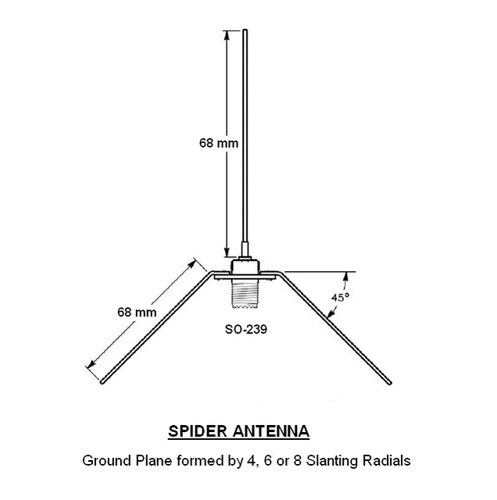
Come antenna per la ricezione sulla frequenza ADS-B di 1090 MHz vi consiglio di costruirvi questa illustrata qui sotto, efficiente e facile da costruire con un costo irrisorio


Basta una presa SO-239 da pannello, del filo di rame rigido e 4 viti con dado.
Tagliate 5 spezzoni di filo di circa 10 cm, uno va saldato al centrale e gli altri ripiegati ad un capo e fissati ai 4 angoli della presa con le viti ed i dadi.
La lunghezza dei fili deve essere portata poi a 68 mm ed inclinati a 45° come nello schema qui sotto

Per altri tipi d'antenna che lavorano su questa banda potete vedere a questo link.
Buoni ascolti!

martedì 4 novembre 2014

Ricezione ADS-B con la chiavetta SDR R820T

Dai primi risultati dei confronti fra le chiavette con i tuner E4000 e R820T ho notato una maggiore sensibilità ed un migliore rapporto segnale/rumore della seconda rispetto alla prima, utilizzate oggi nella ricezione dei segnali ADS-B per il traffico aereo.
Ho utilizzato il medesimo software (ADSB# v1.0.11.1 e Virtual Radar Server 2.0.2.23431) e la medesima antenna ed i risultati ottenuti con la R820T sono di gran lunga migliori: in circa quattro ore di ascolto sono stati identificati più di 200 voli con un range che arriva fino a 180 km di distanza.
Qui le immagini a confronto del range delle due chiavette:

Range con tuner R820T
Range con tuner E4000


Da queste si può dedurre che i segnali ricevuti sui 1090 MHz sono molto più puliti con la R820T, oltre ad avere la possibilità di avere un guadagno (Gain) maggiore, riuscendo così ad essere meglio decodificati dal software, compresi quelli ricevuti da maggiore distanza, coperti dal rumore di fondo con la E4000.
Ulteriori riscontri avverranno nei prossimi test.

venerdì 23 maggio 2014

Virtual Radar Server versione 2.0.2

E' stata pubblicata lo scorso mese una nuova versione del software per la decodifica e la visualizzazione del traffico aereo Virtual Radar Server 2.0.2, con notevoli miglioramenti sia sotto l'aspetto funzionale che sotto l'aspetto grafico.


Nel browser di visualizzazione, oltre ad avere tutti i dati dei voli ricevuti, ora possono essere visualizzate anche le immagini dei velivoli, grazie al collegamento diretto con il sito air-data.com.
Il menù permette di modificare a piacere tutte le varie funzioni visualizzate nel browser.


Qui un esempio del range di ricezione della mia postazione nell'arco delle 24 ore.
I colori differenti si riferiscono alle diverse altitudini dei voli ed i cerchi rappresentano la distanza dal punto di ricezione (modificabili a piacere) che in questo caso hanno un'area di 30 chilometri ciascuno.
Tenendo conto che come antenna utilizzo una semplice bibanda VHF-UHF senza radiali posizionata sul balcone in un centro abitato, si può notare come alcune angolazioni sono precluse alla ricezione per gli ostacoli frapposti, ma nelle zone di maggiore apertura la ricezione arriva anche a 70 km di distanza, però solo quando i velivoli sono alle altitudini più elevate.
In queste condizioni il numero dei voli rilevati nell'arco delle 24 ore è stato di quasi 600.
Con un'antenna tarata per la ricezione dei segnali ADS-B (1090 MHz) posta in un punto elevato con uno spazio aperto a 360° si avrebbero risultati decisamente migliori.

giovedì 22 agosto 2013

Ricezione ADS-B con software RTL1090

Con le chiavette SDR è noto che è possibile ricevere e decodificare i dati ADS-B del traffico aereo trasmessi sulla frequenza dei 1090 MHz.
Uno dei software che ho testato con la mia chiavetta RTL2832U-E4000 è RTL1090.
La versione provata è la Beta 102, sottoposta quindi ancora a verifiche del suo buon funzionamento, ma è scaricabile anche la versione 100, già testata con i diversi software disponibili, al seguente indirizzo http://rtl1090.jetvision.de/
Dopo aver installato e lanciato il programma, viene rilevata la chiavetta e si può già provare a ricevere i segnali senza modificare nessuna impostazione, come nell'immagine accanto.
Nella finestra Table vedremo comparire i dati dei voli rilevati e da questo primo test ho notato che la decodifica è molto difficoltosa, almeno rispetto all'utilizzo di ADSBSharp, ed il numero di messaggi è di molto inferiore.
Inoltre, molti di essi risultano incompleti, forse dovuto al tipo di linguaggio del software che sul mio pc vecchiotto non riesce a lavorare a pieno regime.
Il programma può essere interfacciato con gli altri software per la visualizzazione dei dati utilizzando la porta TCP che di default è 31001.
Io ho utilizzato Virtual Radar Server impostando nelle opzioni la Network port su 31001 e visualizzando i dati dei voli sul browser.
Nella finestra II/SI vengono elencati i dati dei voli decodificati secondo il codice in Mode-S.
Dopo qualche ora di funzionamento ho rilevato che il Packet Data Rate è molto basso, sempre inferiore a 10/sec, così come è elevato il tempo del ciclo di rilevamento dei dati, quasi sempre superiore ai 200 ms con entrambi gli AGC inseriti (Tuner e RTL), che migliora inserendo solo RTL AGC portando il rumore di fondo ad un livello minore (valore in THR).
Cliccando su Test invece verrà verificata la compatibilità della vostra chiavetta con la ricezione a 1090 MHz, visualizzando la frequenza minima e massima sintonizzabile ed eventuali gap della copertura.
Nella finestra Stats avrete il valore del Packet Data Rate della presa USB.
In conclusione, un buon software che si può utilizzare bene con gli altri software di visualizzazione (Virtual Radar, ADSB Scope, Plane Plotter, ecc.), ma che richiede un buon processore per essere utilizzato al meglio.
Nella pagina del sito indicata sopra troverete un utile manuale per il funzionamento del software e le info necessarie sul significato dei codici e dei colori visualizzati nel programma.

sabato 16 febbraio 2013

Ricezione traffico aereo con ADSBSharp+ADSBScope

Oltre a Virtual Radar Server c'è un altro software freeware conosciuto dagli appassionati di ricezione del traffico aereo: ADSBScope.
Il file zip d'installazione è scaricabile dal sito sprut.de ed una volta estratti i suoi files in una cartella a piacere è già pronto per essere usato.
Ci sono due files exe all'interno della sottocartella 26: uno termina con 256 e l'altro con 16384 e si riferiscono al numero massimo di velivoli monitorati, più veloce il primo ed un po' più lento il secondo, ma anche con un pc non tanto performante, come il mio, il secondo gira bene senza intoppi, senza consumare troppa memoria e con un utilizzo della CPU molto ridotto.
La finestra principale si presenta con alla sinistra la mappa della vostra zona di ricezione e sulla destra un riquadro con le operazioni eseguite dal programma, il settaggio della porta, l'elenco dei velivoli tracciati, un riquadro con i messaggi decodificati ed in fondo la performance dei dati ricevuti con il Framerate e la qualità dei dati.
Come prima cosa si deve settare la propria posizione cliccando con il mouse sulla mappa, dopo aver selezionato il continente dal menù load Maps, ingrandendo con lo zoom e verificando nella zona in basso a sinistra le coordinate corrispondenti al QTH della nostra postazione d'ascolto. Cliccando sul simbolo rosso Set Receiver Location confermiamo la nostra scelta.
Il programma funziona sia con vari ricevitori-decodificatori collegati al pc tramite la porta USB, sia con le chiavette SDR.
Io ho utilizzato la chiavetta RTL2832U con il software ADSBSharp e per comunicare con ADSBScope bisogna settare la fonte dei dati tramite il Network setup sotto la voce other della barra degli strumenti.
I dati sono da inserire nella parte RAW-data Client o manualmente, o cliccando su uno dei tasti presets che provvedono ad inserire automaticamente i valori corretti.
Per ADSBSharp la porta deve essere impostata a 47806 e come URL 127.0.0.1.
Dopo aver lanciato ed avviato ADSBSharp, possiamo ora collegare i due programmi cliccando sull'icona degli strumenti start RAW-data CLIENT e dovremmo cominciare a visualizzare gli aerei con la loro traccia.
Sotto alla tabella dove vengono elencati quelli ricevuti, possiamo abilitare la finestra dei dati decodificati cliccando sull'icona show decoded data e cliccando poi all'interno del riquadro stesso possiamo abilitare o disabilitare questo elenco.
Cliccando invece nel riquadro in alto dove vengono elencate le operazioni effettuate durante il funzionamento del programma, possiamo vedere i messaggi ricevuti in formato RAW. Anche qui ad ogni clic possiamo abilitare o disabilitare questa funzione.
Il programma presenta diverse opzioni di configurazione per la visualizzazione sia delle mappe che delle informazioni sulle tracce e qui ognuno può intervenire a piacere.
La mappa può essere allargata e zoomata a piacere e cliccando sulle sagome degli aerei visualizzati vengono mostrate le informazioni di quel volo.
Si può anche fare in modo che le tracce degli aerei vengano visualizzate per un certo tempo anche dopo che non siano più stati ricevuti i dati di quel volo semplicemente basandosi sugli ultimi dati della rotta.
Il tratteggio della rotta indica la rotta presunta dell'aereo di cui non si è più ricevuto il segnale.
Una interessante ed utile funzione è quella che permette di visualizzare il range massimo dei segnali ricevuti in modo da avere uno schema grafico della ricezione della nostra antenna.
Come si può vedere a lato, la mia postazione è schermata in direzione sud-est dalla presenza del promontorio del Monte Argentario, ben evidenziata dalla quasi totale mancanza di segnali ricevuti da quella direzione, dovuta anche alla posizione dell'antenna non elevata sul tetto e schermata anche dalle case circostanti.
Inoltre non è un'antenna tagliata per i 1090 MHz ed una più adeguata avrebbe una resa migliore, anche se con questa bibanda VHF-UHF la qualità dei segnali non è cattiva.
La tabella degli aerei tracciati può essere visualizzata anche in modo esteso, visualizzando così anche altri dati come la nazione della compagnia aerea, la distanza dalla postazione e la qualità dei dati ricevuti.
Trovate tutte le info sulle varie funzioni e configurazioni nei file pdf all'interno della cartella del programma.
In conclusione, il programma è più completo e versatile rispetto a Virtual Radar Server, forse quest'ultimo più appariscente sotto la veste grafica.

domenica 10 febbraio 2013

ADSBSharp Guida Rapida

Nella sezione Software potete trovare la guida rapida, tradotta in lingua italiana dall'originale, per l'installazione e l'utilizzo del software ADSBSharp, già illustrato in questo blog.

giovedì 17 gennaio 2013

Ricezione traffico aereo con ADSB Sharp + Virtual Radar

La chiavetta RTL-SDR si è ormai rilevata un economica alternativa ai ricevitori di classe superiore per la ricezione di vari servizi su un ampio spettro di frequenze che riesce a dare, pur con tutti i suoi difetti, i risultati sperati.
Ultimamente è stato sviluppato da uno dei programmatori di SDRSharp un plugin per la decodifica dei segnali ADS-B del traffico aereo sui 1090 MHz.
Purtroppo i vari tuner presenti nelle chiavette SDR presentano dei gap di frequenze che impediscono la ricezione in un certo intervallo, variabile anche con lo stesso tipo di tuner, che si trova proprio a ridosso di questa frequenza, ma fortunatamente nel mio caso il gap inizia appena più in su.
Non occorre avere installato SDRSharp per il funzionamento di questo plugin, ma è indispensabile avere installato il Zadig USB driver scaricabile qui http://rtlsdr.org/softwarewindows.
Ho quindi installato questo plugin, scaricabile qui ADSB#, lanciando il programma che si presenta con un'interfaccia semplice e chiara.
L'indirizzo della porta di default è 47806 e serve per comunicare con i programmi di decodifica e visualizzazione dei dati ricevuti.
La casella ADSBHub serve per ritrasmettere i dati ad un determinato host o indirizzo IP per il controllo remoto.
Il valore di Confidence è il numero di pacchetti occorrenti al decoder per il ricoscimento: un valore basso permette la decodifica di segnali anche lontani, mentre è utile aumentarlo in presenza di forte rumore o interferenze che possono distorcere il segnale e dare falsi messaggi.
Il valore di Timeout e la distanza in secondi che deve passare fra un pacchetto ed il successivo prima che ripassi dal filtro Confidence.
Il valore Frames/sec indica i pacchetti ricevuti e dà quindi una visione in tempo reale della corretta ricezione dei dati.
Se si hanno più chiavette collegate, nel menù Device viene scelta quella operativa, tenendo conto che il software supporta solo i tuner E4000 e R280, ciò dovuto alla diversa sensibilità e quindi alla possibilità di decodificare correttamente i dati.
Si può attivare l'AGC, anche se, per le caratteristiche del segnale, non sarebbe indispensabile, regolando manualmente l'RF Gain; come non è indispensabile la correzione dei ppm per la centratura della frequenza.
Una guida rapida in inglese che illustra le caratteristiche di questo software oltre ad una guida per l'autocostruzione di un'antenna adeguata a questa ricezione le trovate qui ADSB# Quick Start.
Per la visualizzazione dei dati i programmi più comuni sono ADSBScope, PlanePlotter e Virtual Radar Server.
La mia scelta è andata su quest'ultimo, freeware e completo.
Installato e lanciato il programma, la schermata principale si presenta così:
Dal menù Tools si accede alle Options dove è importante inserire in modo giusto alcuni settaggi per far funzionare correttamente il programma:
Nella finestra Data Sources la sorgente dei dati deve essere impostata su AVR or Beast Raw Feed, l'indirizzo 127.0.0.1 e la porta 47806, in modo che VRS possa dialogare con ADSB# ed inviare i dati sul web per la visualizzazione.
Nella finestra Web Site si inseriscono le coordinate del QTH di ricezione per avere il centro della mappa visualizzata, oltre all'impostazione dell'unità di misura della distanza e velocità.
Tutte le altre impostazioni possono essere lasciate di default o modificate a piacere secondo le proprie esigenze.
Cliccando su OK si salvano le impostazioni e se tutto è stato fatto per bene vedremo nella finestra principale lo stato Connected ed il numero dei messaggi ricevuti aumentare insieme agli aeromobili tracciati.
Basterà cliccare sul link in colore blu sotto la prima tabella per aprire la pagina del browser che mostrerà la mappa della nostra zona con la visualizzazione delle tracce ricevute insieme a tutti i dati relativi ad ogni aeromobile:
Nelle opzioni della pagina web è possibile modificare la visualizzazione della lista aggiungendo, per esempio, Silhouette e Flag per avere una rapida visione del tipo di aereo e della compagnia di bandiera.
Nell'installazione di VRS però non sono presenti questi database, ma devono essere aggiunti scaricandoli manualmente dal sito Kinetic-Avionics.com o con l'aiuto di un altro software come SBS-resources.
Sempre nella nostra pagina web con la mappa, cliccando sui link sopra alla lista possiamo visualizzare anche le immagini degli aerei selezionati e cliccando su Tracking avremo tutta la lista delle tracce rilevate durante la giornata:
Per altre info o problemi d'installazione potete visitare il forum http://forum.virtualradarserver.co.uk/

E' forse superfluo sottolineare che per una buona ricezione dei segnali a 1090 MHz è necessaria un'antenna adeguata, anche se le prove che ho effettuato con la bibanda VHF-UHF in dotazione non sono state malvagie, riuscendo ad avere circa 350 tracciamenti in 12 ore di ricezione.
Una semplice, ma efficace antenna per questa frequenza è ampiamente descritta nel sito indicato all'inizio di questo post da dove è scaricabile la guida rapida.