Visualizzazione post con etichetta tecnica. Mostra tutti i post

mercoledì 9 marzo 2016

Come proteggere la nostra chiavetta RTL-SDR dai segnali indesiderati

Chi utilizza come me le chiavette RTL-SDR "economiche" avrà notato che spesso ci si trova a ricevere segnali indesiderati, soprattutto se si utilizzano vicino a stazioni emittenti FM Broadcast. Ci sono anche altre fonti di disturbo di vario tipo, come per esempio servizi digitali di telecontrollo, che possono influire sulla qualità delle nostre ricezioni su varie bande e tutto questo è dovuto essenzialmente alla elevata sensibilità di queste chiavette, contenute nella maggior parte dei casi in contenitori plastici, rendendole quindi permeabili a segnali che interferiscono negativamente sui nostri ascolti.
La soluzione più efficace è quella di mettere la chiavetta in un contenitore metallico, già presente in alcune chiavette di qualità e prestazioni più elevate, in modo da "respingere" questi segnali indesiderati.
In commercio esistono dei contenitori di questo tipo fatti su misura per l'inserimento delle nostre chiavette, alcuni dei quali studiati per un miglior raffreddamento ed una migliore robustezza, ma quella che vi propongo è una soluzione "economica" che vi porterà ad ottenere gli stessi risultati.
Vi piacciono le caramelle "Frisk"? Se non vi piacciono, acquistate ugualmente questo tipo di confezione e regalate a qualcuno il suo contenuto: vi sarà utile!


Il contenitore è di alluminio e le sue dimensioni sono ideali per contenere la nostra chiavetta.
Per poterlo utilizzare in maniera adeguata, dobbiamo ritagliare un'apertura sul fondo da dove far uscire la presa usb.


Qui l'esecuzione è stata molto "artigianale", effettuata con un paio di forbici da elettricista, ma potete fare di meglio con un buon taglierino, visto che lo spessore del contenitore non è elevato.
Se la vostra chiavetta ha una presa MCX laterale, dovete effettuare un foro in corrispondenza della presa, o comunque un altro foro in corrispondenza della vostra presa d'antenna.


Ora il contenitore è pronto per essere utilizzato.


Il lato superiore è uno sportellino richiudibile, ideale quindi per poter completare il lavoro chiudendo il tutto senza viti, nastro o altro.
Per favorire il raffreddamento del chip (anche l'aumento della temperatura della chiavetta incide sul rumore di fondo), vi consiglio di aprire e togliere il contenitore di plastica originale in modo che il calore possa dissiparsi meglio, facendo magari anche un piccolo foro nella parte superiore del contenitore metallico in corrispondenza del led luminoso.

Newsky R820T
Un altro accorgimento per diminuire i possibili disturbi è quello di isolare la parte esterna della presa usb della chiavetta con del nastro adesivo trasparente in modo che la massa della stessa sia scollegata dalla schermatura del cavo usb che va al pc, visto che questo collegamento è superfluo ai fini del funzionamento della chiavetta.
Ora potete inserire la chiavetta nell'alloggiamento lasciando solo la parte inferiore del contenitore di plastica originale (fissate la scheda con un paio di pezzetti di nastro isolante) che farà da isolamento dei contatti della scheda dal metallo del contenitore.


Per verificare l'efficacia di questo lavoro, seguendo le indicazioni dell'ottimo sito di Akos Czermann, ho sintonizzato la chiavetta con il RF Gain al massimo e l'antenna scollegata su uno dei segnali comunque presenti nello spettro della banda FM (ho numerosi ripetitori FM a circa 3 km di distanza) senza contenitore metallico, eppoi con la chiavetta dentro il contenitore. Ecco i risultati:

RTL-SDR senza contenitore metallico

RTL.SDR dentro al contenitore metallico

E' eloquente quanto sia efficace la schermatura data dal contenitore in alluminio (gabbia di Faraday) nei confronti dei segnali indesiderati captati anche senza antenna.
L'estetica finale non sarà "professionale", ma sarà una soluzione semplice ed economica che migliorerà le prestazioni della vostra chiavetta RTL-SDR.


Dalle prove effettuate, la dissipazione del calore anche dopo ore di funzionamento è molto buona ed anche la resistenza meccanica è buona, riparando la chiavetta da eventuali urti.
Buon divertimento!

sabato 30 gennaio 2016

Ricezione traffico aereo con ModeSDeco2, Virtual Radar Server e ADS-B Exchange

Mi sono già occupato in passato su questo blog della ricezione del traffico aereo in ADS-B utilizzando la chiavetta RTL-SDR ed i vari software a disposizione. Dopo varie prove, ho trovato il setup più idoneo che mi permette di avere il massimo dei risultati con il minimo utilizzo di risorse, partendo dal software per la ricezione dei dati.
ModeSDeco2 è una semplice console di programma che permette di ricevere i dati trasmessi dagli aereomobili a 1090 MHz, sia in ADS-B che in Mode-S, senza passare da un altro software di ricezione e di poter inviare i dati ad altri programmi. Non richiede nessuna installazione, ma basta copiare la cartella in una directory a vostro piacere, evitando di inserirla in Programmi o Program Files per non imbattersi in problemi di sicurezza del vostro sistema Windows.
Possiamo creare il nostro file batch secondo le nostre esigenze con i comandi illustrati nel file di testo presente nella cartella del programma, molto simili nel concetto ai comandi utilizzati già negli altri programmi AcarsDeco2 e AISDeco2 dello stesso autore, di cui ho già trattato qui.
I dati raccolti vengono inviati al software Virtual Radar Server e da questo interfacciati al sito ADS-B Exchange, che raccoglie i feed da tutto il mondo visualizzandoli sul web con il layout di Virtual Radar Server.
Andiamo per gradi: in ModeSDeco2 ho creato il file batch con i seguenti comandi
@echo off
cmd /c \Radio\ModeSdeco2\modesdeco2.exe --freq-correction 60 --gain 48 --location xx.xx:xx.xx --web 8088 --beast 47806 --db C:\Radio\ModeSdeco2\basestation.sqb --silhouettes C:\Radio\VirtualRadar\BaseStation\Silhouettes --pictures C:\Radio\VirtualRadar\BaseStation\Pictures --frdb C:\Radio\VirtualRadar\BaseStation\flightroute.sqb --filter-nocountry --metric
PAUSE
exit
La prima directory è quella in cui avete creato la cartella del programma e dove si trova il file .exe,
--freq-correction è la correzione in ppm della vostra chiavetta
--gain è il guadagno RF
--location sono le vostre coordinate geografiche
--web è la porta della console ModeSDeco2 sul vostro browser
--beast è la porta per l'invio dei dati a Virtual Radar Server
--db è la directory del vostro database
--silhouettes è la directory delle icone delle sagome dei velivoli
--pictures è la directory delle immagini dei velivoli
--frdb è la directory del database delle rotte
--filter-nocountry è il comando che disabilita il controllo del codice ICAO del paese
--metric converte il sistema di misurazione in metrico
Potete creare il vostro file sia modificando il file di esempio presente nella cartella, sia creandone uno nuovo utilizzando un elaboratore testi (es. Blocco Note) oppure il software Notepad++, salvando sempre il file prodotto con l'estensione .bat.
Lanciate il programma direttamente dal file .bat ed avrete questa finestra


Aprite Virtual Radar Server ed aggiungete nelle opzioni nella sezione Rebroadcast Servers il server di ADS-b Exchange come qui illustrato


Se il tutto è stato correttamente impostato, potrete vedere le vostre ricezioni sulle tre diverse console, ognuna con le sue caratteristiche.
Digitate nel vostro browser localhost:8088 (il numero della porta può anche essere diverso, ma deve corrispondere a quello inserito nel comando --web di ModeSDeco2) ed avrete la seguente schermata


Nella finestra Charts avrete 4 grafici che rappresentano il numero dei contatti in rapporto alla distanza, il numero dei messaggi ricevuti (barra azzurra) ed il numero delle posizioni (barra rossa) nelle fasce orarie, il grafico ortogonale della copertura di ricezione, il numero dei messaggi al secondo ricevuti e la larghezza di banda dei dati inviati.


Nella finestra Stats avrete uno schema tutti i tipi di messaggi ricevuti dall'avvio del programma.

Nella finestra Flights avrete la lista degli aerei che state ricevendo con i rispettivi dati.


Nella finestra Map avrete il posizionamento sulla mappa degli aerei ricevuti, cliccando sulla prima icona in alto a destra la tabella degli aerei e cliccando in corrispondenza dell'aereo scelto avrete un ulteriore tabella completa di tutti i dati decodificati, compresi rotta, altitudine, velocità, distanza, tipo di aereomobile, immagine, oltreché pressione atmosferica, temperatura, livello del segnale e quanto altro.
Nell'ultima versione pubblicata vi è un problema di duplicati dei messaggi che a volte creano un codice ICAO con un numero progressivo in più, dando quindi un falso risultato. E' stata pubblicata una versione ancora sotto test che aggiungendo un paio di comandi risolve questo problema e la potete scaricare qui.
Oltre ai comandi già illustrati prima, nel file .bat aggiungete --filter-dup e --disable-correction in modo da disabilitare la correzione automatica dei messaggi corrotti e non avere più i falsi messaggi.
Sempre nella mappa verrà anche sovrapposto il grafico della copertura di ricezione della vostra stazione, tenendo conto di tutte le posizioni ricevute dagli aerei nella sessione corrente. Se siete in campo aperto, tenendo conto della curvatura della terra e dell'altitudine media di un volo di linea, si possono raggiungere facilmente i 400 km di distanza di copertura.


Cliccando sull'ultima icona in alto a destra potrete personalizzare le etichette degli aerei sulla mappa e selezionare una stazione METAR con il suo codice: in basso a destra sulla mappa avrete gli aggiornamenti meteo in codice di quella stazione, che avrete in chiaro in una finestra aggiuntiva cliccandoci sopra.
Passando a Virtual Radar Server, visualizzate la sua console al solito indirizzo http://127.0.0.1/VirtualRadar ed avrete il vostro layout con i messaggi ricevuti via ModeSDeco2


Per la visualizzazione Silhouette e Flag potete fare sempre riferimento a questo post.
Per avere una visione più ampia del traffico aereo andate all'indirizzo http://feed.adsbexchange.com/VirtualRadar/desktop.html, riducete la mappa visualizzata e spostate il cursore sulle vostre coordinate utilizzando il mouse e salvandole nelle Opzioni. Oltre alle vostre ricezioni vedrete anche quelle condivise dagli altri utenti.


A differenza di altri siti di condivisione dei dati del traffico aereo, ADS-B Exchange non filtra nessun messaggio, compresi quindi quelli inviati da voli privati o militari, che seppure non trasmettono la loro posizione, possono essere visualizzati se si incrociano i dati via MLAT, un sistema che definisce la posizione attraverso la ricezione da almeno tre postazioni differenti. Per fare ciò bisogna però utilizzare un altro network: Flightaware.
Il concetto del non filtraggio dei messaggi nasce dalla constatazione che essi sono trasmessi da ogni velivolo in chiaro e che quindi chiunque abbia cattive intenzioni, senza utilizzare i dati immessi in rete, può procurarsi un'attrezzatura con pochi Euro per ricevere e decodificare questi dati, senza bisogno di alcun aiuto.
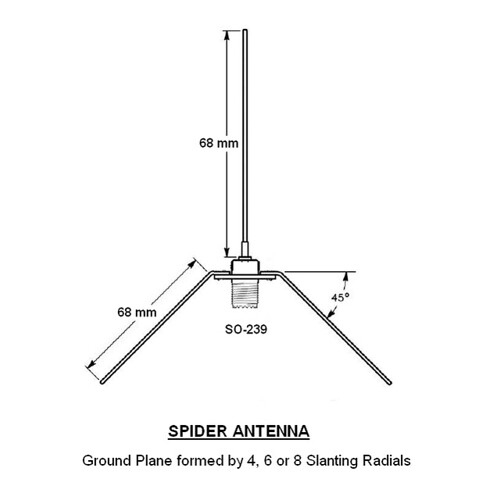
Come antenna per la ricezione sulla frequenza ADS-B di 1090 MHz vi consiglio di costruirvi questa illustrata qui sotto, efficiente e facile da costruire con un costo irrisorio


Basta una presa SO-239 da pannello, del filo di rame rigido e 4 viti con dado.
Tagliate 5 spezzoni di filo di circa 10 cm, uno va saldato al centrale e gli altri ripiegati ad un capo e fissati ai 4 angoli della presa con le viti ed i dadi.
La lunghezza dei fili deve essere portata poi a 68 mm ed inclinati a 45° come nello schema qui sotto


Per altri tipi d'antenna che lavorano su questa banda potete vedere a questo link.
Buoni ascolti!

giovedì 31 luglio 2014

Petizione contro le Powerline Networking

Le Powerline Networking (Ethernet su linea elettrica) sono state a lungo un problema per i radioamatori e SWL.
È stato chiesto uno standard dopo le modifiche alla norma esistente (EN55022) che hanno reso impossibile per i produttori conformarsi.
Il nuovo standard - EN50561 ora specifica un aumento di 40dB in uscita e se si adotta lo standard sarà molto difficile da combattere.
Il blog di G7CNF mostra un video del danno da una coppia di adattatori della generazione precedente nel suo ambiente elettromagnetico: ha perso i 60m e le HF.
Per favore, si prega di firmare la petizione per dire all'UE che si sbagliano inquinando lo spettro per il bene del profitto commerciale.
Informate ogni persona che pensate possa essere interessata! Abbiamo bisogno di molte, molte più firme per lanciare un messaggio forte.

Il blog di G7CNF con il video dei test: http://wp.g7cnf.me.uk/petition-against-plt-plc-to-the-eu/
Per firmare la petizione: https://secure.avaaz.org/it/petition/An_Viviane_Reding_Vizepraesidentin_der_Europaeischen_Kommission_Stopp_fuer_PLCTechnologie_Grenzwert_von_der_EU_um_das_20_1

venerdì 25 gennaio 2013

SDR-Radio software ora anche per RTL2832u


Da un e-mail inviata per errore da un iscritto alla lista di SDR#, sono venuto a conoscenza della possibilità di utilizzare il software SDR-Radio nella nuova versione V2 anche con la chiavetta RTL2832u.
Anche Andrea Lawendel e Ivan Guerini hanno pubblicato la notizia dell'uscita di questa nuova versione del programma, completamente riscritto, ora utilizzabile anche con il Perseus, dandone dei giudizi positivi, anche per lo scarso utilizzo della CPU.
Questo mi ha spinto a provare questo nuovo software con la mia chiavetta dotata di chip RTL2832u ed il tuner E4000, senza nascondere un po' di scetticismo dato dal fatto che sul mio "vecchio" pc l'unico software SDR che finora gira bene (con qualche giusta regolazione) è SDRSharp, seguito da HDSDR con qualche problema di fluidità audio e da DigiRadio con ancora più problemi di flusso dei dati.
Ho scaricato il programma dal nuovo sito di SDR-Radio ed ho aggiunto, dopo l'installazione, anche i file dll necessari al funzionamento della chiavetta RTL2832u secondo le istruzioni sul sito di AA5SH.
All'apertura del programma lo schermo principale si mostra molto completo e ricco di strumenti per l'impostazione di tutti i parametri necessari alla demodulazione dei segnali ed alla regolazione dell'audio con un buon DSP.
FM Broadcast con RDS Spectrum
La prima prova è stata sulla banda broadcast della FM e qui sono cominciati i primi problemi dati da corte interruzioni nell'audio che si prolungavano se tentavo di inserire la decodifica rds, notando il continuo aumento dell'utilizzo della CPU oltreché della memoria, la quale, quando superava il valore di 1,2 Gb mandava in crash il programma.
Questo credo sia dovuto alla lentezza del processore (unico a 3 GHz) portando ad un accumulo di dati non decodificati che vanno a riempire la RAM, visto anche che, se premevo lo Stop, sia il display che l'audio proseguivano ancora per diversi secondi nel loro funzionamento.
Il Sample Rate l'ho impostato al minimo (1024 kHz) ed un leggero miglioramento l'ho avuto diminuendo la velocità di scorrimento del waterfall portandola da 20 a 5 linee al secondo.
Altri interventi sul software per far "lavorare" meno la CPU non ne ho trovati.
Il discorso cambia sulle altre bande e con altre demodulazioni meno "ricche" di informazioni, dove tutto funziona in maniera più fluida e senza intoppi, con un utilizzo della CPU che raramente supera il 50% ed un accumulo di dati nella memoria decisamente inferiore e questo mi ha rincuorato molto.
VHF NarrowFM banda 2 metri
Ho notato però una forte presenza di segnali immagine con questo software, come evidenziati nella schermata sopra, molto più marcata rispetto a SDRSharp, probabilmente dovuta alla diversa elaborazione del segnale da parte dei due software che a parità di valori di guadagno nominali di RF corrispondono valori reali differenti con conseguente amplificazione anche dei segnali indesiderati.
Ho testato il software anche con l'Icom IC-R71, collegando semplicemente l'uscita Scope posta sul retro del ricevitore, dalla quale esce il segnale a media frequenza del primo miscelatore, con l'ingresso d'antenna della chiavetta e sintonizzando il Tuner a 70,378 MHz, anche se la frequenza indicata sul manuale è di 70,4515 MHz e non so tecnicamente spiegarne il perché (accetto suggerimenti!), ma solo così si intercetta il segnale corrispondente alla frequenza sul display del IC-R71.
Ho verificato la precisione della frequenza del VFO correggendo i ppm, quindi escludo che sia un problema legato a questa regolazione.
Qui alcune schermate di ricezione con l'IC-R71 sulle varie bande e demodulazioni.
AM Broadcast banda 25 metri
CW banda 20 metri
Hamburg Meteofax 13882,5 kHz 
RTTY DDH 8 14467,5 kHz
Alla fine di queste prime prove posso dare un giudizio positivo su SDR-Radio che si afferma come forte concorrente di SDRSharp, soprattutto per gli appassionati che non posseggono pc molto performanti.
La parte più interessante è il DSP incluso che permette di pulire bene i segnali, oltre al RDS completo di pi-code in FM, seppure più "duro" nella decodifica rispetto a SDR#.
FM Broadcast con info RDS

lunedì 19 novembre 2012

Aggiornamento antenne: loop onde medie e corte

Ho aggiunto al mio parco antenne la loop a quadro per le onde medie che avevo già utilizzato nel mio precedente QTH di Milano e che ho rimesso in funzione, rifacendo tutto il telaio, dopo essere stata abbandonata e mal ridotta in cantina.
La costruzione è molto artigianale ed effettuata con materiale di recupero.
Per il telaio con lato di 75 cm. ho utilizzato delle liste di cartone pressato, leggero, ma abbastanza resistente, incrociate fra loro con dei supporti sempre in cartone pressato agli estremi sui quali ho appoggiato il filo (39 metri di lunghezza totale di tipo elettrico a trecciola ricoperta da 0,5 mm) per un totale di 13 spire distanziate di 9 mm.
Il condensatore variabile (recuperato in una fiera) dovrebbe avere dei valori da 50 a 500 pF, che permette di sintonizzare da 470 a 1548 kHz.

Per ampliare la copertura, mettendo in parallelo la seconda parte si arriva fino ai 340 kHz, invece collegando il variabile tramite un coccodrillo a circa metà dell'avvolgimento si alza la frequenza sintonizzabile fino circa ai 2.800 kHz.
La direttività è buona, riuscendo a discriminare i segnali presenti sulle stesse frequenze, come per esempio sui 1548 kHz fra la Voce della Russia dalla Moldavia e Gold dalla Gran Bretagna oppure sui 657 kHz fra la vicina RAI di Pisa-Coltano e la spagnola RNE 5 da Madrid.
Per il collegamento al ricevitore ho utilizzato la loop in coassiale che avevo già in dotazione e questo accoppiamento non mi sembra che funzioni male, col vantaggio di avere due antenne su un'unica struttura.
Ad un primo controllo, la ricezione della loop in coassiale sulle varie bande in onde corte non ne viene compromessa, avendo prima cura di cortocircuitare l'avvolgimento della loop MW per evitare possibili interferenze fra le due antenne.
Molto utile è stato un semplice manualetto pubblicato parecchi anni fa dal CO.RAD. (Coordinamento del Radioascolto) a cura di Giovanni Lorenzi IT9TZZ, che ha pubblicato diverso materiale in materia di antenne ed altro che potete trovare sul suo sito.

domenica 1 luglio 2012

Test chiavetta USB Realtek 2832U con SDRSharp e HDSDR

Eccomi qui con un resoconto dei primi test effettuati con la chiavetta USB DVB-T con chip Realtek 2832U utilizzando i due free software SDRSharp (o SDR#) e HDSDR.
Il computer sul quale sono stati effettuati i test utilizza un processore Pentium 4 da 3 Giga, una memoria RAM da 1 Giga e Windows XP come sistema operativo.
In rete sono reperibili le istruzioni per l'installazione dei software con questo tipo di chiavetta, ma voglio riportarle in modo più chiaro in modo da evitare ad altri di incappare in qualche svista o dubbio, come è capitato anche a me, che comprometterebbe la buona riuscita delle operazioni.

Programma SDRSharp

  • inserite la chiavetta in una presa USB del computer e lasciate che vengano installati i driver dal sistema, tanto poi questi verranno sostituiti successivamente
  • scaricate il programma Zadig e lanciatelo
  • nelle Options selezionate List All Device e nel menù a tendina selezionate Realtek 2832U Device
  • ora cliccate sull'area con la scritta Replace Driver (o Install Driver) ed al termine dovrete avere la seguente schermata

  • scaricate questa versione del programma SDR# Dev perché quella Stable non funziona con questo tipo di chiavetta
  • lanciato il programma, selezionate una frequenza compresa nel range 60-1700 MHz, il tipo di demodulazione e dal menù Front End selezionate la voce RTL-SDR / RTL2832U. Cliccate su Play e se tutto è andato a buon fine potrete ascoltare dalla vostra chiavetta SDR


Gamma FM commerciale

Ponte radioamatoriale IR5aa Monte Labro (GR)

Ponte radioamatoriale RU22 Monte Amiata (GR) - Link nazionale

Da neofita nell'uso di SDR, la mia prima impressione su questo programma è stata molto positiva: semplice, intuitivo, buona qualità audio.
Da tenere conto che l'antenna utilizzata per questo test è una bibanda VHF-UHF (1/2 onda in 2 metri e 3x5/8 in 50 cm) montata sul balcone al 2° piano, collegata all'ingresso antenna della chiavetta con circa 1,5 metri di cavo RG58.
Inutilizzabile l'antennina magnetica in dotazione con la chiavetta.
Per fare un confronto, ho voluto installare anche l'altro software compatibile con questa chiavetta.

Programma HDSDR


  • se avete già inserito la chiavetta nella presa USB avrete già i driver installati
  • scaricate il programma HDSDR ed installatelo
  • scaricate il programma ExtIO ed installatelo nella stessa cartella che avete creato per HDSDR
  • durante l'installazione vi sarà richiesto di utilizzare Zadig per l'installazione dei driver: fatelo seguendo la stessa procedura effettuata per SDRSharp
  • vi apparirà anche una finestra di dialogo per l'installazione di un file lib: cliccate su Si
  • terminata l'installazione, scaricate questo file dll librtl2832++ ed andatelo a sovrascrivere a quello presente nella cartella HDSDR: questo procedura eviterà il blocco del sintonizzatore nei passi da 1 MHz
  • lanciate HDSDR e cliccate sul tasto ExtIO: si aprirà una nuova finestra
  • su Device hint scrivete RTL tuner=e4k, su Sample rate selezionate 1.800, portate il cursore Gain al massimo ed infine cliccate su Create
  • ora ritornate sulla schermata del ricevitore e provate a sintonizzare qualche frequenza nel range della chiavetta

    Marine Weather Channel

    Dal punto di vista grafico e operativo HDSDR si presenta molto più accattivante e completo di SDRSharp, ma all'ascolto la resa è peggiore, con un audio poco pulito ed un funzionamento "a scatti" davvero fastidioso.
    Utile in HDSDR il Frequency Manager che permette la gestione delle memorie, non presente in SDRSharp.
    L'utilizzo della CPU per SDRSharp si aggira intorno al 50 %, mentre per HDSDR supera anche il 70%, cosa che limita l'utilizzo di altri programmi in contemporanea.
    Può anche darsi che in HDSDR ci sia qualche settaggio da ritoccare per avere una migliore qualità audio e nei prossimi giorni vedrò di capirci qualcosa di più.
    Resta comunque il fatto che con pochi euro ed una semplice chiavetta si può avere un ricevitore a larga banda alla portata di tutti e non è poca cosa.

    Ringrazio l'amico Cristian Puddu per l'aiuto e riporto i link che sono stati utili nell'installazione dei due programmi:
    http://rtlsdr.org/softwarewindows (oggi non funzionante, ma spero presto riattivato)
    Qui la home page di SDR#
    Qui la home page di HDSDR
    Qui i consigli utili di Ivo I6IBE

    mercoledì 27 giugno 2012

    Chiavetta USB SDR Realtek

    E' arrivata da Hong Kong dopo 27 giorni la chiavetta USB SDR con chip Realtek RTL2832, acquistata per soli 16€ tramite eBay.
    Nata per la ricezione dei canali televisivi digitali, permette di poter essere utilizzata, con opportuni software, come ricevitore radio con copertura dai 64 ai 1700 MHz.
    Secondo vari appassionati che ne hanno sperimentato il funzionamento, ha dato risultati alterni, con alcune difficoltà secondo i software ed i sistemi operativi usati e la necessità di collegargli un'antenna esterna al posto della sua in dotazione.
    A breve mi cimenterò pure io in questa avventura e vedrò cosa riesco a tirargli fuori.

    domenica 29 gennaio 2012

    Sangean ATS 909: modifica dei filtri IF in FM

    La stagione del DXer in FM non è ancora iniziata, ma questo può essere il momento buono per prepararci l'attrezzatura necessaria e provare a fare qualche modifica per migliorare la ricezione dei nostri ricevitori.
    Da alcuni anni ho modificato il mio Sangean ATS 909 sostituendo i due filtri di Frequenza Intermedia originali da 250 kHz con due filtri Murata da 80 kHz per ottenere una maggiore selettività e quindi una maggiore separazione dei canali, permettendo al ricevitore di ricevere molte più stazioni di quelle disponibili nella configurazione originale.
    Ecco qui illustrati, accompagnati da qualche immagine, i passaggi per poter intervenire sul nostro apparato senza rischiare di fare danni.
    Queste indicazioni non valgono per la nuova versione ATS 909X, poiché questo apparato non dispone di filtri ceramici, ma utilizza un circuito DSP che lavora il segnale in digitale dopo averlo campionato.
    Innanzitutto occorre svitare le 5 viti a stella poste sul retro, di cui una è posta sotto all'alloggiamento dell'antenna telescopica.
    Fare quindi leva fra i due pannelli con un piccolo cacciavite e sollevate il pannello frontale.
    Non occorre togliere alcuna manopola laterale per aprire il pannello, ma fate attenzione ai cavetti che collegano l'altoparlante.
    Ora vi troverete davanti la scheda superiore che è fissata con due viti poste ai lati (in rosso). Dopo avere tolto le viti sganciare la scheda facendo leva sulle due clip superiori e sfilandola poi da quelle inferiori (in giallo).
    Bisogna scollegare i tre connettori bianchi che collegano le due schede. Due sono ben evidenti sul lato inferiore, mentre il terzo è nella parte centrale.
    Fatto questo ci si trova davanti alla scheda inferiore dove si trovano i nostri filtri da sostituire. Questi sono indicati sulla scheda come CF6 e CF7.
    L'alloggiamento di questa scheda è libero è sollevandola si accede alla parte delle saldature.
    Utilizzate un saldatore a bassa potenza per non danneggiare i componenti sensibili alle alte temperature.
    Qui sopra è indicata la zona dove sono stati saldati i nuovi filtri.
    Io ho saldato i filtri nuovi direttamente sulla scheda, ma vi consiglio di montare due zoccoli porta filtri in modo da permettervi eventualmente di modificare a piacere i filtri smontandoli semplicemente dagli zoccoli.
    Rimontate il tutto riagganciando bene la scheda alle cinque clip e riavvitate tutte le viti.
    I filtri montati sono due da 80 kHz, ma possono essere montati anche due da 110 kHz oppure uno da 80 kHz ed uno da 110 kHz.
    Da tenere in considerazione per la scelta dei filtri è la diminuzione della decodifica del RDS e la distorsione sui segnali delle emittenti più forti.
    Ma se il vostro obiettivo è quello di aumentare le possibilità di ampliare le emittenti ricevibili, vi posso assicurare che il gioco vale la candela e riuscirete a vedere triplicate il numero delle postazioni ricevute.
    A questo link trovate una panoramica dei filtri utilizzabili: http://www.christophlorenz.de/radio/fm/filter.php?l=en
    Un interessante approfondimento sul funzionamento dei filtri ceramici lo trovate su questa pagina di Bruce Carter: http://webspace.webring.com/people/mr/rbrucecarter/ceramic_filter.htm
    Per altre info sui filtri visitate il sito http://www.murata.com/


    sabato 26 marzo 2011

    Aggiornamento antenne per la mia stazione d'ascolto

    Oggi ho aggiunto alle mie antenne una filare di 15 metri a cui ho collegato il Magnetic Longwire Balun della RF System. Il filo è teso in orizzontale fra i due balconi del mio appartamento e nei prossimi giorni farò dei test per fare un confronto con il loop della Grahn.

    sabato 27 novembre 2010

    Filtro per collegamento radio-pc

    Dietro suggerimento dell'amico Mauro Giroletti IK2GFT (si vede che ho ancora tante cose da imparare!) per collegare in modo più efficace l'uscita audio del mio ricevitore al pc, ho realizzato un semplice filtro utilizzando un piccolo trasformatore presente su tutte le (ormai!) vecchie schede modem da 56K. Feci un primo tentativo cercando di dissaldare il trasformatore dalla base, ma il componente rimase danneggiato (si vede che sono molto fuori allenamento con il saldatore!). Allora riprovai con un altra scheda questa volta tagliando con un seghetto la base della scheda con il componente e questa operazione si è rilevata decisamente più semplice ed efficace.
    In questo modo è risultato anche più comodo effettuare le saldature dei due capi del filo sui collegamenti ai due avvolgimenti del trasformatore (come si vede nella foto), completando il tutto con un po' di nastro isolante.
    Questo modo di collegamento di tipo induttivo e non diretto permette di filtrare parecchio i disturbi generati dal computer ed avere quindi un segnale più pulito, quindi da poter essere meglio lavorato dai vari programmi utilizzati.

    Trasformatore 1:1
    Se non avete una scheda modem da recuperare, potete provare nelle varie fiere di elettronica oppure acquistarle in rete trasformatori audio 600 ohm 1:1.